Affichez les profils utilisateur sous forme de liste simple, de liste classée par coffres-forts effectifs auxquels les utilisateurs peuvent accéder, ou de liste classée par rôle effectif.
- Sélectionnez Outils
 Administration Paramètres généraux.
- Dans la boîte de dialogue Paramètres généraux, cliquez sur l'onglet Sécurité.
- Cliquez sur Gérer l’accès.
- Dans la boîte de dialogue Gestion des utilisateurs et des groupes, sélectionnez l’onglet Utilisateurs. Vous pouvez répertorier les comptes utilisateur de trois manières différentes :
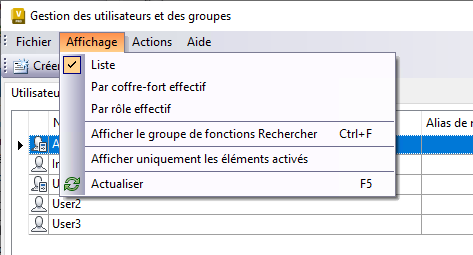
- Sélectionnez Affichage Liste pour afficher les profils d'utilisateurs dans une liste simple.
- Sélectionnez Afficher Par coffre-fort effectif pour afficher les profils utilisateur sous forme de liste regroupée par coffre-fort (notamment les coffres-forts qui sont explicitement attribués à l’utilisateur et ceux hérités par l’appartenance au groupe).
- Sélectionnez Afficher Par rôle effectif pour afficher les profils utilisateur sous forme de liste regroupée par rôle (notamment les rôles qui sont explicitement attribués à l’utilisateur et ceux qui sont hérités par l’appartenance au groupe).
- Sélectionnez Affichage
- Sélectionnez ou désélectionnez Affichage Afficher uniquement les éléments activés pour masquer ou afficher les comptes utilisateur désactivés.
Personnaliser la vue
Vous pouvez personnaliser l’affichage en ajoutant ou en supprimant des champs de colonne. En personnalisant l’affichage, la gestion des utilisateurs est beaucoup plus adaptée à vos besoins.
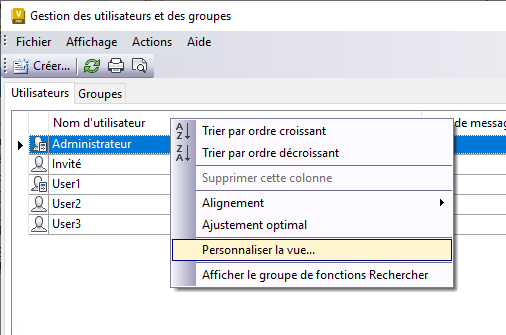
Cliquez avec le bouton droit de la souris sur un en-tête de colonne et choisissez Personnaliser la vue pour ouvrir la boîte de dialogue correspondante. Cliquez sur Champs pour contrôler les colonnes et les champs à afficher dans la vue. Vous pouvez également choisir d'afficher les lignes de la grille ou d'inclure le dimensionnement automatique des colonnes en cliquant sur le bouton Autres paramètres de la boîte de dialogue Personnaliser la vue. Cliquez sur Réinitialiser pour restaurer les paramètres par défaut du produit dans la vue. Pour en savoir plus, reportez-vous à la rubrique Personnalisation de la vue.