Online kereskedelmi forrásokból vagy saját terveiből szúrhat be szimbólumokat és részleteket a rajzokba.
Alapszintű definíciók
Az AutoCAD programban a rajzokba beszúrt szimbólumokat és részleteket blokkoknak nevezik. A blokkok olyan geometriai és szöveges objektumok, illetve egyéb adatok gyűjteményei, amelyek egyetlen elnevezett objektumban vannak kombinálva. A következőkben különböző blokkok példái láthatók különféle léptékben.
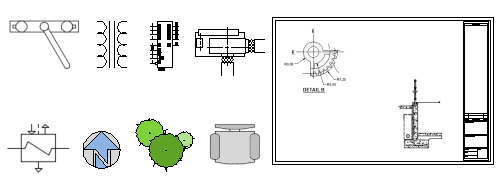
A blokkok rajzokba való beszúrásában négy dolog játszik szerepet.
- Blokkdefiníció. Ezeket az adatokat egy rajzfájl vagy egy rajzsablonfájl tárolja nem grafikus formátumban. A blokkdefiníciók bármely rajzfájlból egyszerűen létrehozhatók vagy importálhatók.
- Blokkreferencia. A blokkok beszúrása egy importálandó rajzfájl vagy blokkdefiníció megadásával történik. A blokkreferenciához tartozó grafikus elemek a blokkdefinícióból jönnek létre.
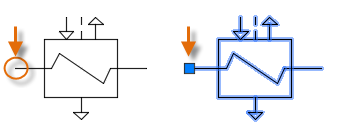
- Egy blokkbeszúrási bázispont vagy egyszerűen egy bázispont. Blokkbeszúráskor a rendszer a blokknak ezt a részét csatolja a mutatóhoz.
Az alábbi blokkon a bázispont bekarikázva látható. Később ha egy már beszúrt blokkot jelöl ki, egy fogó jelenik meg a bázispontnál. A blokkot egyszerűen mozgathatja és forgathatja a fogó segítségével.
- A blokkok beszúrásához használt eszköz. A termékben több különböző eszköz érhető el. Ilyen eszköz például a szalagon a blokkgaléria, a Blokkok paletta, az Eszközpaletták ablak és az Autodesk DesignCenter.
Az alábbi rajz például csak a következő négy blokkdefiníciót tartalmazza: Fülke, Szék, Asztal és Növény. A Fülkére három, a Székre tizenkettő, az Asztalra és a Növényre két-két blokkreferencia hivatkozik.
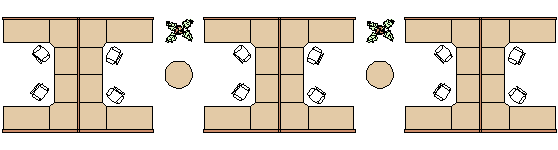
Ennek a példának a fényében milyen előnyökkel jár, ha a széket blokkreferenciaként szúrja be 12-szer, és nem 12 másolatot hoz létre a szék geometriájából?
- A szék blokkreferenciája a szék geometriáját egyetlen objektumhoz társítja, amely egységként egyszerűbben mozgatható, másolható és forgatható.
- Az alkatrészszám, a forgalmazó és más, blokkattribútumoknak nevezett információk együtt tárolhatók a blokkdefinícióval vagy az egyes blokkbeszúrásokkal. Ezek az adatok kiemelhetők egy konszignációba vagy egy jelentésbe.
- Ha egy rajzban módosítja a blokkdefiníciót, a rajzban található összes társított blokkreferencia frissítése is azonnal megtörténik.
- A számos ismétlődő elemet tartalmazó rajzok esetében a tárolt adatok mennyisége jelentősen kisebb, ha ezeket az elemeket blokkreferenciaként tárolják.
Blokkok beszúrása rajzba
Általában a következő források egyikéből szúr be blokkot az aktuális rajzba:
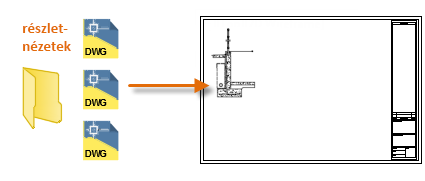
- Bármilyen rajzfájl. Létrehozhat például egy rajzot egy standard részletnézetből. Ezután egy blokkbeszúrási eszközzel blokként beszúrhatja ezt a rajzot az aktuális rajzba. Ebben a példában a részletnézetek mappáját általában blokk-könyvtár mappának nevezik.
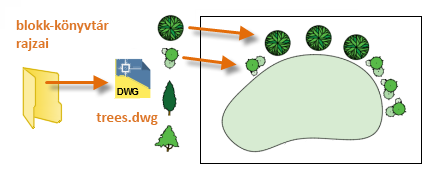
- Rajzfájlban lévő egy vagy több blokkdefiníció. Létrehozhat például egy olyan rajzot, amely csak fák blokkdefinícióit tartalmazza. Ezután a rajzból bármelyik ilyen blokkot az aktuális rajzba szúrhatja be. A kapcsolódó blokkok egy családját tartalmazó rajzfájlokat általában blokk-könyvtár rajznak nevezik.
- Az aktuális rajzban létrehozott egy vagy több blokkdefiníció. Előfordulhat például, hogy egy, a rajzban ismételten megjelenő objektumhalmazból szeretne blokkot létrehozni, például az alábbi fülkeelrendezésből, amely több beágyazott blokkot tartalmaz. A fülkeelrendezésben használt összes blokk egyetlen blokká kombinálható a többszörös elhelyezéshez.
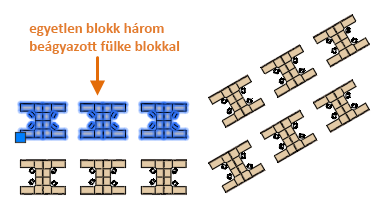
A beszúrást követően a blokkok egyszerűen, egyetlen egységként mozgathatók, másolhatók, forgathatók és méretezhetők.
Blokkbeszúrási eszköz használata
A Blokkpaletta használatának megkezdéshez kövesse az alábbi lépéseket:
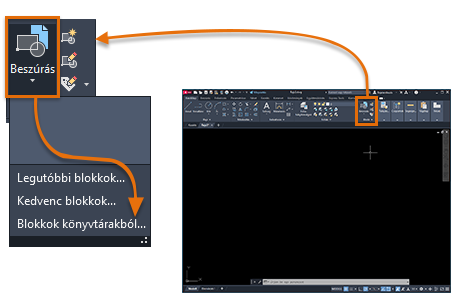
- Kattintson a Beszúrás parancsra a Kezdőlapon, majd a Blokkok könyvtárakból lehetőségre. Ezzel elindítja a BLOKKPALETTA parancsot.
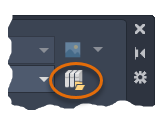
- Kattintson a Tallózás gombra egy párbeszédpanel megjelenítéséhez, amelyen kiválaszthatja a mappákat vagy fájlokat.
- Nyissa meg a DesignCenter mappát, amelyben különféle mintarajzokat talál.
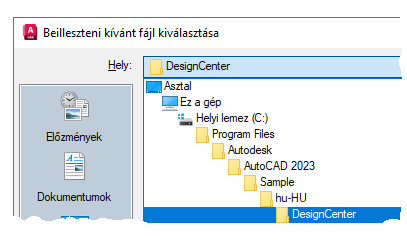
A DesignCenter mappában található rajzok mindegyike kapcsolódó blokkdefiníciók készletét tartalmazza.
-
Válasszon ki egy rajzfájlt, amely érdekli.
Tegyük fel, hogy fűtéshez, szellőztetéshez és légkondicionáláshoz készít rajzokat. Jelölje ki az épületgépészeti rajzot, majd kattintson a Megnyitás gombra.

- A Blokkok paletta Könyvtárak lapján kattintson több blokkra, és helyezze el őket.

Ez a művelet bemásolja a kiválasztott blokkdefiníciót a blokk-könyvtár rajzból az aktuális rajzba, illetve beszúr egy blokkreferenciát. A további blokkreferenciák beszúrása ettől kezdve sokkal gyorsabb lesz. Ha egy másik rajzfájlt szeretne megadni, használja a Tallózás vezérlőt a korábban leírt módon.
- Ha egy másik könyvtárbeli rajzot szeretne választani a DesignCenter mappából, győződjön meg arról, hogy az Elemtárak lap van kiválasztva (1), majd kattintson a fájlnavigációs gombra (2).
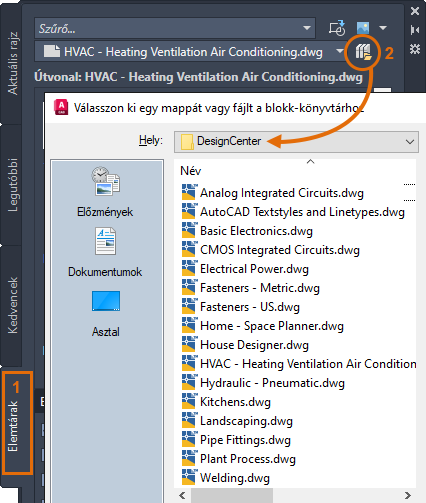 Megjegyzés: Közvetlenül a rajzfájlhoz is navigálhat a blokként való beszúrásához.
- Kísérletezzen a további vezérlőkkel. Például próbálja megváltoztatni például az előnézet-vezérlőt.
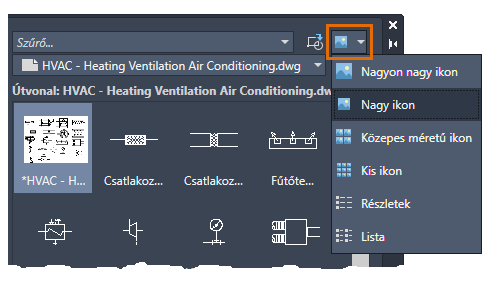
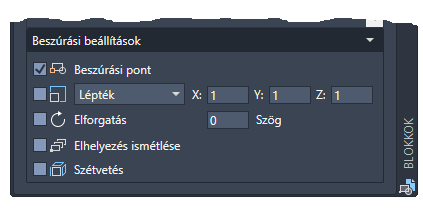
Ne feledje, hogy amikor a legközelebbi alkalommal a szalag Beszúrás gombjára kattint, a galériában az aktuális rajz összes blokkdefiníciója megjelenik. Kattintással gyorsan kijelölheti és elhelyezheti ezeket a blokkokat a galériából a rajzban.
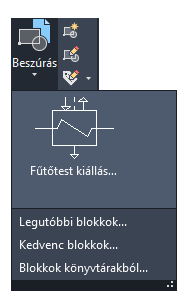
- Az Aktuális rajz lapon csak az aktuális rajzban található blokkdefiníciók jelennek meg.
- A Legutóbbi lap a nemrégiben beszúrt vagy az aktuális és előző munkamenetben létrehozott blokkdefiníciókat jeleníti meg. Ezek a blokkok több rajzból is származhatnak.
- A Kedvencek lapon az erre a lapra másolt blokkok jelennek meg. Egy blokk Kedvencek lapra történő másolásához kattintson a jobb gombbal egy másik lap egyik blokkjára, és válassza a Másolás a Kedvencekhez lehetőséget.
Rajz létrehozása blokként való használatra
Gyakran szokás a blokkokként való használatra egyedi rajzfájlokat létrehozni, és menteni egy mappába a hasonló rajzfájlokkal együtt. Ez egy alternatív megoldás az egyetlen rajzfájlban tárolt blokkdefiníciók eléréséhez.
Amikor blokként használható rajzfájlt hoz létre, az objektumot mindenképp az origóra (0,0) helyezze. Ez szolgál majd a blokk alapértelmezett bázispontjaként. Később, a blokk beszúrásakor a rendszer ezt a bázispontnál csatolja a mutatóhoz.
A következő példa egy rajzfájl aktuális rajzba való beszúrását, és ezzel a részletnézetek létrehozását ismerteti.
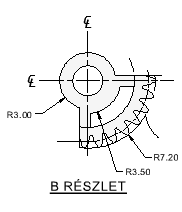
Az egyéni címpecsétek és rajzhatárok szintén rajzfájlokként lesznek létrehozva, amelyek később beszúrhatók vagy rajzsablonfájlokba foglalhatók.
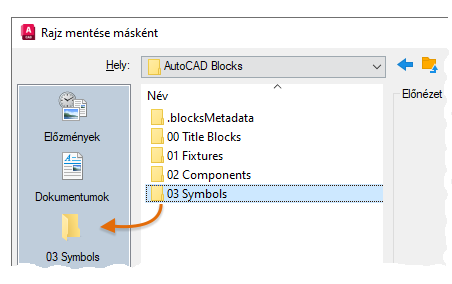
Rajz blokkdefinícióinak és adatainak kezelése (opcionális)
Különleges körülmények fennállása esetén a blokkdefiníciókat közvetlenül az aktuális rajzban is létrehozhatja, törölheti és módosíthatja.
- A nem használt blokkdefiníciókat a TISZTÍT paranccsal távolíthatja el a rajzból. A nem használt blokkdefiníciók eltávolításával csökkenthető a rajz mérete. Csak azok a blokkdefiníciók távolíthatók el, amelyeket a rajz blokkreferenciái nem használnak.
- A BLOKK paranccsal közvetlenül az aktuális rajzban hozhat létre új blokkdefiníciókat. Blokkdefiníciókat akkor érdemes létrehozni, ha egy, az adott rajzra vonatkozóan egyedi blokkra van szükség, vagy ha egy kapcsolódó blokkdefiníciókat tartalmazó blokk-könyvtár rajzot szeretne létrehozni.
- A blokkreferenciákat a SZÉTVET paranccsal lehet részobjektumokra bontani. A blokkreferenciák szétvetését követően egyszerűen meghatározhat új blokkdefiníció-verziókat a BLOKK paranccsal, vagy mentheti az eredményül kapott objektumokat egy új rajzfájlba a BLOKKDEF paranccsal.
Ajánlások és javaslatok összegzése
Számos gyakran használt módszer áll rendelkezésre a blokkdefiníciók mentésére és rendezésére.
- Létrehozhat egyéni rajzfájlokat az egyes használni kívánt blokkokhoz. Ezeket a rajzfájlokat olyan mappákba mentheti, amelyek tartalmazzák a kapcsolódó rajzfájlokat.
- Létrehozhat blokk-könyvtár rajznak nevezett rajzfájlokat is. Ezek a rajzok tartalmazzák a kapcsolódó blokkdefiníciókat. Ha blokk-könyvtár rajzot szúr be az aktuális rajzba, a rajzban definiált összes blokk elérhetővé válik az aktuális rajzban.
- A címpecsétek és gyakran használt szimbólumok blokkdefinícióit is a rajzsablonfájlokba foglalhatja, hogy egy új rajz kezdésekor azonnal elérhetők legyenek.
- Állapítsa meg, hogy melyik blokkbeszúrási eszköz felel meg legjobban az igényeinek: a Blokkok paletta és a szalaggaléria, az Eszközpaletták ablak vagy az Autodesk DesignCenter.
- A felhőalapú tárhelyen tárolt blokkok különböző eszközökön és platformokon is elérhetők.