Ebben a gyakorlatban feloszthat egy hossz-szelvény nézetet úgy, hogy egy elrendezési hossz-szelvény teljes magasságtartománya beleférjen egy rövidebb hossz-szelvény nézetbe.
Ez a gyakorlat a 3. gyakorlat: Objektumok vetítése hossz-szelvény nézetbe rész folytatása.
Hossz-szelvény nézet felosztása
- Nyissa meg a Profile-5D.dwg fájlt, amely az oktatóanyagok rajzmappájában található.
- Kattintson a lap
 panel legördülő menü Keres elemre.
- A Hossz-szelvény nézet létrehozása varázsló Általános lapján adja meg a következő paramétereket:
- Nyomvonal kiválasztása: Ridge Road
- Hossz-szelvény nézet stílusa: Standard
- A varázsló bal oldalán kattintson a Hossz-szelvény nézet magassága fülre.
- A Hossz-szelvény nézet magassága oldalon határozza meg a következő paramétereket:
- Hossz-szelvény nézet magassága: Felhasználói
- Maximum: 670.00’
- Felosztott hossz-szelvény nézet: Bejelölve
A felosztott hossz-szelvény nézet vezérlőeszközei elérhetővé válnak. Ezen eszközök segítségével különböző hossz-szelvény nézet stílusokat határozhat meg a felosztott hossz-szelvény nézet első, közbülső és utolsó szakaszainak. Ebben a gyakorlatban a hossz-szelvény nézet felosztásának alapértelmezett beállításait fogja elfogadni.
- Kattintson a Tovább gombra.
- A Hossz-szelvény megjelenítési beállításai lapon törölje a Rajz jelölőnégyzetek bejelölését az összes hossz-szelvény esetében, kivéve az EG - Surface (1) és a Layout (1) hossz-szelvényeket. A Layout (1) sorban jelölje be a Felosztás a következőnél lehetőséget. Ez a beállítás határozza meg, hogy a felosztás az elrendezési hossz-szelvény megfelelő magasságánál jön létre, és biztosítja, hogy a teljes elrendezési hossz-szelvény megjelenjen a hossz-szelvény nézetben.
- Görgessen jobbra, amíg megjelenik a Feliratok oszlop. Az EG - Surface (1) sorban kattintson a Feliratok cellára.
- A Válasszon hossz-szelvény feliratkészletet párbeszédpanelen válassza a <Nincs> lehetőséget. Kattintson az OK gombra.
- Kattintson a Hossz-szelvény nézet létrehozása gombra.
- Amikor a program kéri, a rajz tolásával és nagyításával jelenítsen meg egy üres területet a rajzablakban, majd kattintson a hossz-szelvény nézet létrehozásához.
Egy új hossz-szelvény nézet jön létre. Figyelje meg, hogy mivel kisebb maximális magasságot adott meg a 7. lépésben, a hossz-szelvény nézet hálója rövidebb a rajzon látható más hossz-szelvény nézetek hálójánál. Ahhoz hogy a hossz-szelvény illeszkedjen a rövidebb hálóhoz, a hossz-szelvény két szakaszra lett osztva. A vörös elrendezési hossz-szelvény teljes hossza és magasságai láthatóak, mivel a Felosztás a következőnél beállítást Layout (1) értékre állította a 6. lépésben. Figyelje meg, hogy egy függőleges tengely található a hossz-szelvény nézet közepén, amely mindkét felosztott szakasz esetében kijelzi a magasságokat.
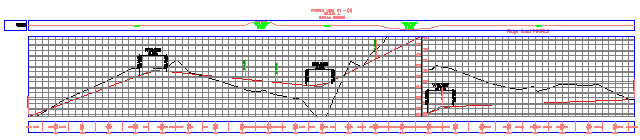
Felosztott hossz-szelvény nézet tulajdonságainak módosítása
- Az Eszköztár Kereső lapján bontsa ki a Nyomvonalak Tengelynyomvonalak Ridge Road Hossz-szelvény nézetek gyűjteményt.
Figyelje meg, hogy létrejött egy új hossz-szelvény nézet (PV - (4)).
- A Kereső lapon kattintson a jobb gombbal a PV - (4) elemre. Válassza a Tulajdonságok menüpontot.
- A Hossz-szelvény nézet tulajdonságok párbeszédpanel Magasságok lapjának Magasságtartomány területén módosítsa a Magasság beállítást 15.000’ értékűre.
- Kattintson az Alkalmaz gombra.
Figyelje meg, hogy a rajzablakban a hossz-szelvény nézet öt új szakaszra lett felosztva, hogy alkalmazkodjon az új magassághoz.

Most módosítsa meg az első és utolsó hossz-szelvény nézet szakaszokat.
- A Hossz-szelvény nézet tulajdonságok párbeszédpanel Hossz-szelvény nézet adatainak felosztása táblázatának 1. sorában kattintson a Hossz-szelvény nézet stílusa oszlop
 elemére.
- A Jelölje ki a hossz-szelvény nézet stílusát párbeszédpanelen jelölje ki a Left & Bottom Axis elemet. Kattintson az OK gombra.
- Az 5. és 6. lépés megismétlésével a Hossz-szelvény nézet stílusa beállítást módosítsa a 4. sorban Full Grid értékűre.
- Kattintson az OK gombra.
Három különböző hossz-szelvény nézet stílus jelenik meg egyetlen hossz-szelvény nézet hálóban. Amíg a felosztott hossz-szelvény egyetlen hossz-szelvény nézetben jelenik meg, különböző stílusok alkalmazhatók annak egyes felosztott szakaszaira.

Az oktatóanyag folytatásához lépjen tovább az 5. gyakorlat: Több hossz-szelvénynézet létrehozása részre.