Importazione revisioni e Assistenza revisione utilizzano l'apprendimento automatico per identificare le revisioni e fornire un modo per visualizzare e inserire le revisioni del disegno con meno impegno manuale.
Le revisioni possono essere importate come file PDF, JPG o PNG e vengono sovrapposte al disegno nell'ambiente di Traccia. Le revisioni nel file importato vengono automaticamente identificate come testo e fumetti di revisione. Assistenza revisione consente di inserire nel disegno come geometria le revisioni identificate.
Importazione revisioni
Utilizzare Importazione revisioni per posizionare una versione revisionata del disegno sopra il file originale, in modo da semplificare la visualizzazione e l'incorporazione delle modifiche apportate al disegno. Ad esempio, se si dispone di una versione PDF del disegno con testo e note di revisione aggiunte, utilizzare Importazione revisioni per sovrapporre il disegno revisionato all'originale. In alternativa, se si dispone di una versione stampata del disegno contenente note di revisione scritte a mano, è possibile scattare una fotografia della versione stampata e quindi importarla come file JPG o PNG.
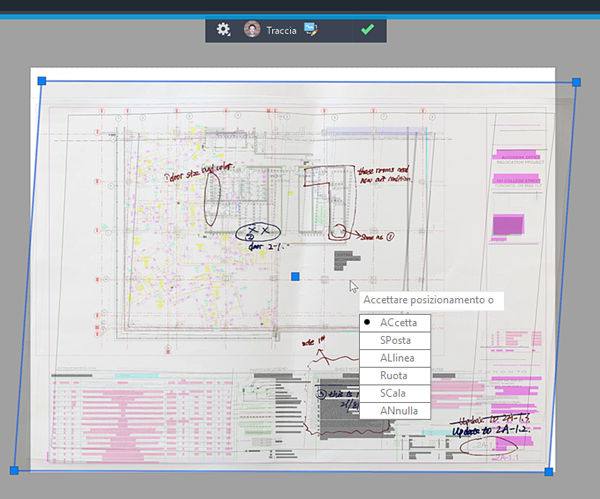
Le revisioni importate vengono aggiunte come nuova traccia nell'ambiente di Traccia. Utilizzare APRITAVOLOZZATRACCIA per aprire la tavolozza Tracce e visualizzare un elenco di tracce nel disegno.
Il file importato viene automaticamente posizionato e allineato sopra il file di disegno in una nuova traccia. Il file importato può essere una rappresentazione dell'intero disegno o solo di una parte del disegno. Se il file importato non è allineato correttamente, è possibile allineare, spostare, mettere in scala o ruotare manualmente il file importato.
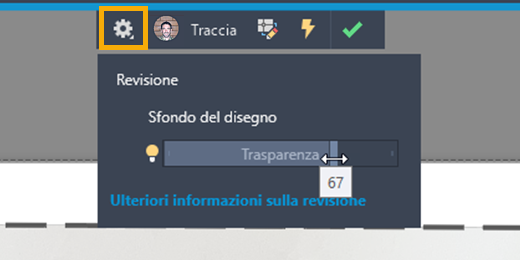
Quando si visualizzano revisioni importate, è possibile modificare la trasparenza dello sfondo per regolare la visibilità della revisione importata.
Assistenza revisione
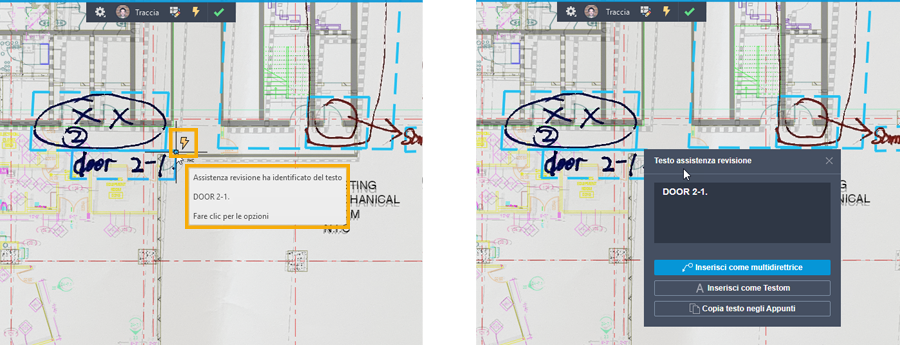
Assistenza revisione identifica automaticamente le revisioni come testo e fumetti di revisione. Dopo l'importazione di una revisione, attivare VISUALIZZATRACCIA per attivare la modalità di traccia che consente di modificare il disegno stesso.

Fare clic su una revisione identificata, quindi inserirla come oggetto testom, multidirettrice o fumetto di revisione. È possibile modificare il testo prima di inserirlo o scegliere di copiare il testo negli Appunti. Il testo, le direttrici e i fumetti di revisione inseriti assumono le proprietà del layer corrente.
Procedure ottimali per l'utilizzo di Importazione revisioni
- Traccia e Importazione revisioni funzionano meglio con i disegni 2D. Le revisioni non sono facilmente identificate nei disegni 3D o presentano stili di visualizzazione non wireframe.
- Le immagini importate vengono ridotte ad una risoluzione 4k. Si consiglia di non superare per le revisioni importate la risoluzione di monitor 4k o 144 dpi.
- Quando si scattano fotografie di carta, assicurarsi che la carta sia illuminata bene e in modo uniforme. Evitare che ci siano ombre sul foglio, incluse eventuali pieghe, ed evitare di scattare fotografie in cui l'illuminazione è variabile nelle estensioni del foglio di carta. Le fotografie ombreggiate o con illuminazione non uniforme riducono la probabilità che la revisione venga correttamente identificata come separata dal disegno sottostante.
- Quando si scattano fotografie di carta, non includere oggetti nello sfondo diversi dalla pagina di disegno. Se necessario, ritagliare l'immagine nella pagina fisica dopo che è stata scattata la fotografia. Se la revisione si trova solo in una piccola area del disegno, non è necessario includere l'intero disegno nella fotografia, ma in genere AutoCAD consente di allineare automaticamente la fotografia al disegno quando nell'immagine è inclusa la maggior parte del foglio di carta.
- Quando si scattano fotografie di carta, evitare di scattare fotografie della pagina da un angolo acuto. Per quanto possibile, scattare fotografie direttamente sopra il foglio di carta, con l'apparecchio fotografico indirizzato direttamente verso la pagina. Le fotografie scattate da angoli acuti introdurranno una distorsione nell'immagine dopo l'importazione in AutoCAD e con meno probabilità AutoCAD sarà in grado di allineare automaticamente queste immagini al disegno. A differenza delle distorsioni, la rotazione della pagina nell'immagine non deve causare distorsioni e in genere non causa in AutoCAD un allineamento meno efficace dell'immagine al disegno. Ad esempio, non è necessario che la "parte superiore" della pagina sia la "parte superiore" dell'immagine.
Procedure ottimali per l'utilizzo di Assistenza revisione
- Importazione revisioni funziona meglio quando la parte non di revisione del file importato è monocromatica o in scala di grigi. Per ottenere prestazioni ottimali, utilizzare i disegni importati che non contengono linee o regioni colorate.
- Importazione revisioni funziona meglio quando la revisione viene creata in un colore a tinta unita e opaco che non sia nero o blu scuro. La revisione con i colori nero o blu scuro o la revisione che non risulta opaca (come una matita colorata o un evidenziatore) ridurrà la probabilità che la revisione sia identificata correttamente come separata dal disegno sottostante.
- Utilizzare scansioni e fotografie ad alta risoluzione. Le immagini importate con risoluzione ridotta possono ridurre l'efficacia di Assistenza revisione.
Per il Web e per i dispositivi mobili
Tutte le funzionalità di Importazione revisioni sono disponibili nelle app AutoCAD per il Web e per i dispositivi mobili. L'app AutoCAD per i dispositivi mobili consente inoltre di importare una foto direttamente dall'apparecchio fotografico del dispositivo. Accedere ad e seguire i passaggi sul dispositivo mobile per importare una fotografia della revisione.