Determina se le opzioni layout assegnate alla finestra Project Explorer vengono mantenute tra Project Explorer e le sessioni AutoCAD. Se questo elemento non è selezionato, il layout del contenuto di Civil 3D nella finestra Project Explorer verrà ripristinato sui valori di default ogni volta che viene avviata una nuova sessione di Project Explorer.
Usa ridimensionamento colonne automatico
Se questa opzione è selezionata, la larghezza di ogni colonna dati viene ridimensionata automaticamente in modo da corrispondere alla larghezza dell'intestazione di colonna e del contenuto della colonna. Se questo elemento non è selezionato, viene applicata una larghezza colonna fissa di default, che è leggermente più veloce da ridisegnare sullo schermo.
Mostra linee di maglia negli elenchi di contenuti
Determina lo stile delle viste elenchi di contenuti nella finestra Project Explorer. Selezionare questo elemento per applicare linee di maglia a tutte le viste elenchi di contenuti.
Mostra etichette categoria oggetti
Determina se visualizzare le etichette categoria oggetti complete in ogni scheda Categoria di oggetti della finestra Project Explorer o se visualizzare solo le icone della categoria di oggetti.
Font e colori interfaccia utente
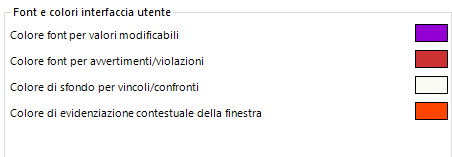
Colore font per valori modificabili
Determina il colore del testo per le colonne dati contenenti valori su cui è possibile fare doppio clic per modificare direttamente il valore corrispondente in Civil 3D.
Colore font per avvertimenti/violazioni
Determina il colore testo degli eventuali valori evidenziati nella finestra Project Explorer come violazioni.
Colore di sfondo per vincoli/confronti
Determina il colore di sfondo per le colonne dati che visualizzano i valori degli oggetti confrontati o di destinazione. Gli oggetti confrontati includono superfici di confronto del ramo e tracciati confrontati.
Colore di evidenziazione contestuale della finestra
Determina il colore della linea per punti, triangoli o celle temporaneamente evidenziati nella finestra di AutoCAD quando si fa clic sul pulsante CTRL Project Explorer.
Categorie attive interfaccia utente
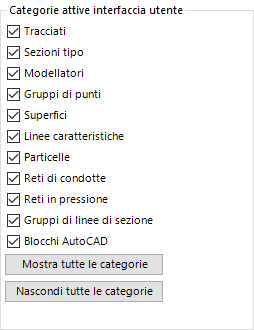
Quando si eseguono determinate attività in Project Explorer, a volte è preferibile disattivare o nascondere le eventuali categorie di oggetti di Civil 3D non utilizzate della finestra Project Explorer.
Questi controlli consentono di impostare la visibilità di ogni scheda Categoria di oggetti principale nella finestra Project Explorer.
Opzioni di blocco AutoCAD
Ignorare blocchi senza riferimento
Determina se i blocchi senza riferimento devono essere inclusi o esclusi dall'elenco Blocchi AutoCAD nella finestra Project Explorer.