Creazione di altre celle di lavoro
Creare altre due celle di lavoro utilizzando le abilità apprese nell'esercitazione 3.
Passaggi precedenti: Nuova apertura del layout 3D in 2D | Passaggi successivi: Esercitazione 4 - Analisi del flusso di materiale e utilizzo della macchina
Completare i due esercizi sfida per mettere in pratica quanto appreso nelle Esercitazioni da 1 a 3. Queste sfide sono facoltative, ma ottime per fare pratica.
Esercizio Sfida 1
- Aprire AutoCAD.
- Aprire il file di esercizio in Esercitazione FDU > Esercitazione 1-3 ** > **Challenge Cell #1.dwg.
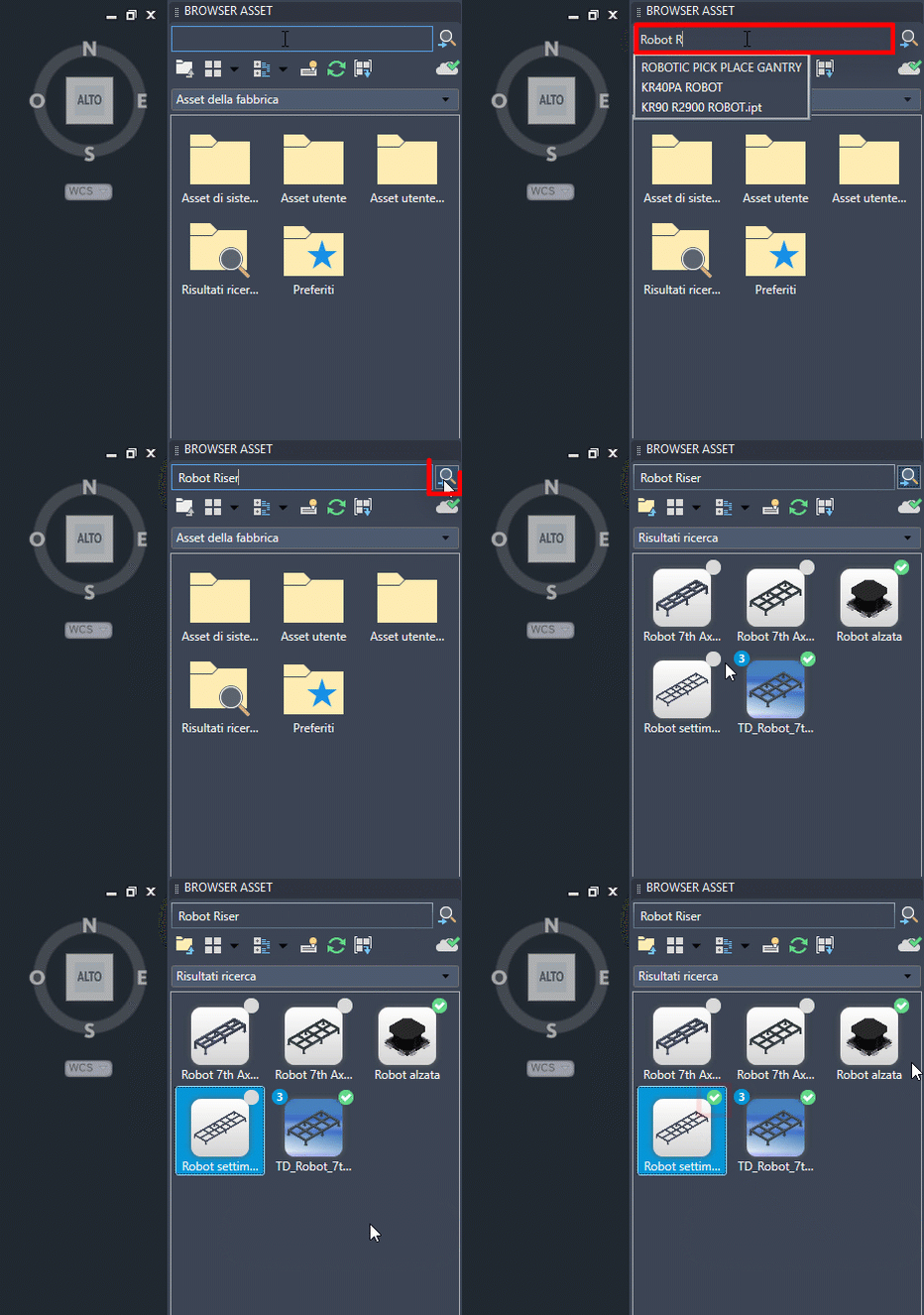
- Nella barra di ricerca del Browser asset, individuare i seguenti asset:
- Nastro trasportatore (sequenza)
- Parapetto (sequenza)
- Alzata robot (asset cloud)
- Contenitore (solido)
- Carrello elevatore a forche
- Per scaricare gli asset della ricerca da utilizzare, selezionare l'immagine della miniatura dell'asset nel Browser asset, quindi selezionare Scarica dal menu di scelta rapida accessibile con il pulsante destro del mouse.
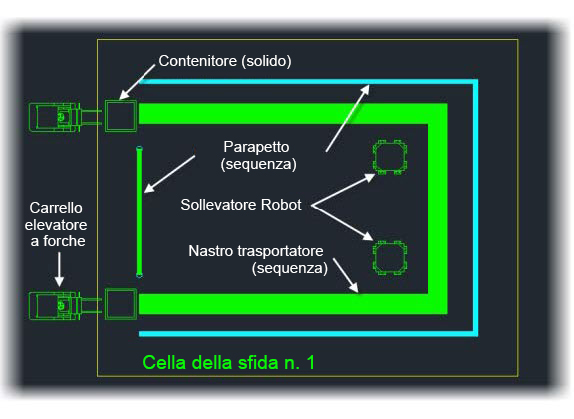
- Posizionare gli asset nel nuovo layout, come mostrato nella seguente immagine.
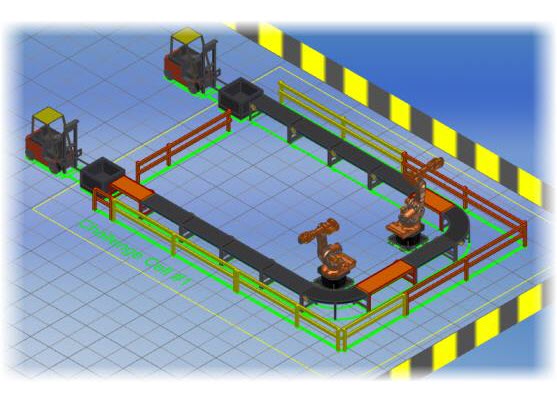
- Aprire il layout in Inventor e posizionare i robot TD_Arm Welding Clamp 48 utilizzati nell'esercitazione precedente sulle alzate, come mostrato nella seguente immagine.
- Aprire nuovamente il layout 3D in AutoCAD per aggiornare tutti i disegni.
Fine dell'esercizio Sfida 1
Esercizio Sfida 2
- Aprire AutoCAD.
- Aprire il file di esercizio in Esercitazione FDU > Esercitazione 1-3 > Challenge Cell #2.dwg.
- Nella barra di ricerca del Browser asset, individuare i seguenti asset e scaricarli per l'utilizzo.
Nota: Vedere il passaggio 4 del precedenteesercizio Sfida 1 per le istruzioni su come scaricare gli asset dal Browser asset.
- Nastro trasportatore diritto
- Nastro trasportatore curvo
- Parapetto (sequenza)
- Macchina CNC
- Pallet
- Carrello elevatore a forche
- Persona
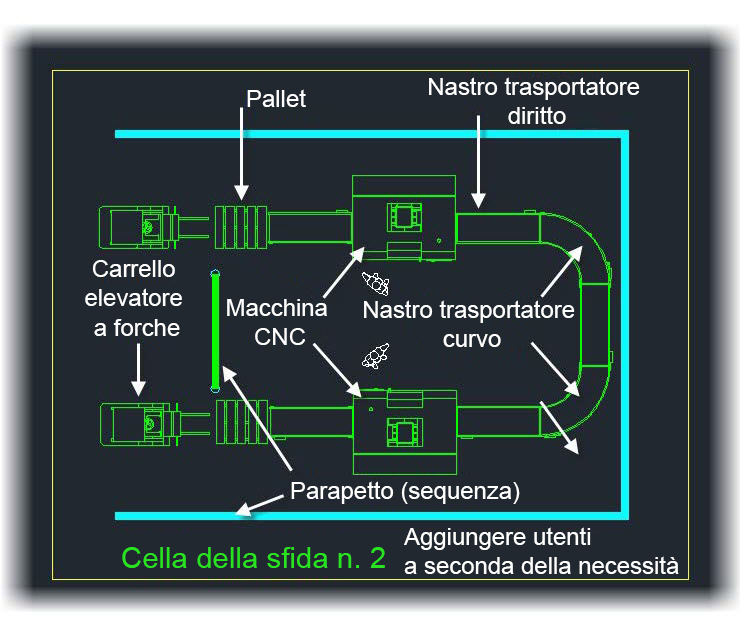
- Aprire il layout in Inventor e posizionare degli asset aggiuntivi, se necessario.
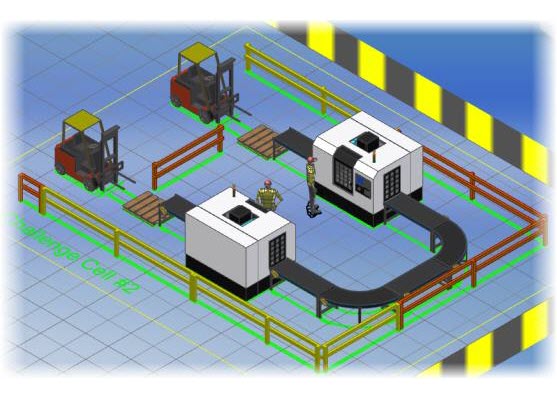
- Aprire nuovamente il layout di Inventor in AutoCAD per aggiornare tutti i disegni.
Fine dell'esercizio Sfida 2
Fare clic sul collegamento Passaggi successivi di seguito per continuare.
Passaggi precedenti: Nuova apertura del layout 3D in 2D | Passaggi successivi: Esercitazione 4 - Analisi del flusso di materiale e utilizzo della macchina