Inserire una parte dal database del catalogo elettrico o modificare il database del catalogo.
 Barra multifunzione:
 .
. 
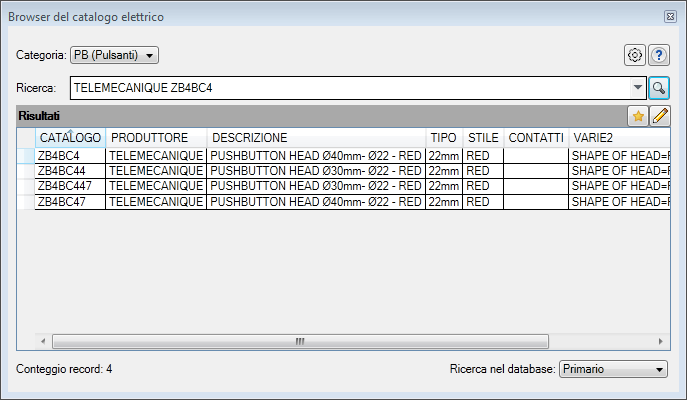
Elenco di opzioni
Vengono visualizzate le seguenti opzioni.
- Categoria
-
Seleziona la tabella di catalogo per la ricerca.
- Ricerca
- Specifica i criteri di ricerca. La ricerca viene eseguita solo sui campi visualizzati nel browser. Viene assunto l'operatore AND. Sono supportati l'utilizzo di OR e di "frase esatta". Esempi:
- Rosso Illuminato: visualizza i record che contengono sia il termine Rosso sia il termine Illuminato in uno dei campi visualizzati; i due termini non devono comparire necessariamente insieme
- Rosso OR Illuminato: visualizza i record che contengono il termine Rosso o il termine Illuminato in uno dei campi visualizzati.
- "Rosso Illuminato": visualizza i record che contengono la frase esatta in uno dei campi visualizzati.
Durante la digitazione del testo della ricerca, i nomi dei produttori e le ricerche precedenti che corrispondono al testo della ricerca vengono visualizzati in un elenco a discesa.
Nota: Gli elementi dei sottoassiemi, definiti da un valore ELENCOASSEMBLAGGIO, non vengono inclusi nei risultati della ricerca. Utilizzare la modalità di modifica del Browser del catalogo per visualizzare e modificare gli elementi dei sottoassiemi. -

- Apre la finestra di dialogo Opzioni in cui è possibile definire i database del catalogo elettrico primario e secondario.
-

- Esegue la ricerca in base al testo della ricerca.
-

-
Visualizza le voci di catalogo aggiunte precedentemente all'elenco dei preferiti per la categoria attiva.
-

-
Attiva la modalità di modifica, in cui è possibile aggiungere voci di catalogo e modificare quelle esistenti.
- Ricerca nel database
- Controlla quale database è attivo; primario o secondario. Se non è stato definito alcun database secondario per il progetto attivo, la opzione Secondario è disattivata.
- Intestazione colonna
- Ordina i risultati in base ai valori della colonna selezionata.
Menu contestuale delle intestazioni delle colonne
Fare clic con il pulsante destro del mouse su un'intestazione di colonna nella sezione dei risultati per visualizzare il menu contestuale.
- Elenco Etichette colonna
- Controlla la visibilità della colonna.
- Altro...
- Visualizza la finestra di dialogo Colonne da visualizzare in cui è possibile modificare la visibilità di tutte le colonne nella tabella di database visualizzata.
- Congela/Scongela colonna
- Congela una colonna, in modo che, quando si scorre, tutte le colonne a sinistra della colonna congelata rimangono visibili.
- Ripristina tutte le colonne alle impostazioni di default
- Annulla tutte le modifiche apportate alle colonne, compresi dimensioni, ordine e visibilità.
Solo modalità di inserimento
Selezionare un record nel riquadro dei risultati per aprire il sottomenu Modalità di inserimento.

-

- Individuare una parte da inserire. La parte viene automaticamente associata al record di catalogo selezionato per la volta successiva che si seleziona il record di catalogo. Nota: Se la posizione della cartella per la parte non è incluso nelle librerie del progetto, la parte non è associata al record del catalogo.
-

- Visualizza l'URL o il documento associato al record come definito nel campo Collegamento Web.
-

-
Aggiunge il record all'elenco dei preferiti per la categoria attiva. Visibile nel sottomenu quando il record selezionato non è nell'elenco dei preferiti.
-

-
Rimuove il record dall'elenco dei preferiti per la categoria attiva. Visibile nel sottomenu quando il record selezionato è nell'elenco dei preferiti.
Solo modalità di modifica
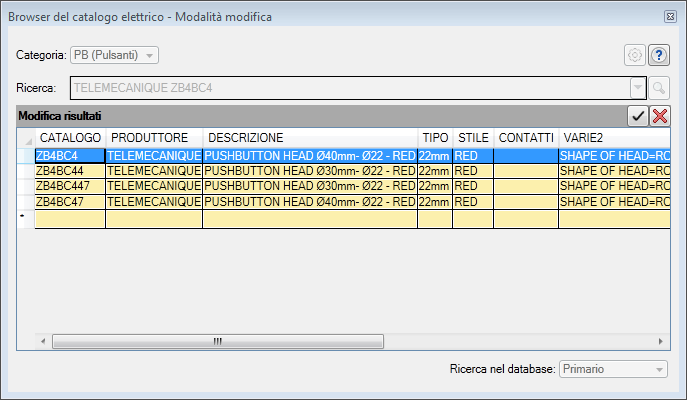
-

-
Conferma le modifiche apportate al database di catalogo.
-

-
Annulla le modifiche, in modo che queste non vengono scritte nel database di catalogo.
Menu contestuale della modalità di modifica
- Taglia, Copia, Incolla
- Taglia o copia le celle selezionate. Incolla il contenuto precedentemente tagliato o copiato.
- Copia riga
- Copia le righe per tutte le celle selezionate.
- Incolla riga
- Incolla alla fine una riga precedentemente copiata.
- Elimina riga
- Elimina le righe per tutte le celle selezionate.
- Collegamento Web
- Visualizza l'URL o il documento associato al record come definito nel campo Collegamento Web.