Modificare il database di catalogo includendo le informazioni di base del catalogo e gli elenchi dei pin associati, le proprietà dei morsetti e gli elenchi dei conduttori dei cavi.
Flusso di lavoro di base
- Se il browser del catalogo elettrico non è aperto, fare clic sulla
 .
.
- Selezionare la categoria che si desidera modificare.
- Eseguire una ricerca per visualizzare i record che si desidera modificare. Nota: I record dei sottoassiemi non vengono visualizzati fino a quando non si apre la modalità di modifica.
- Fare clic su
 per aprire la modalità di modifica.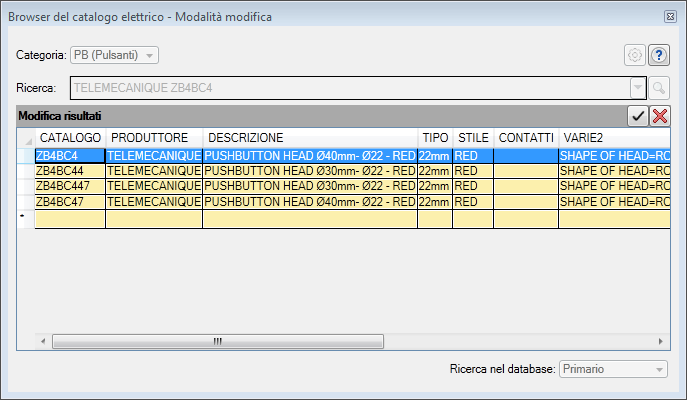
- Modificare, eliminare e aggiungere contenuto attenendosi alle procedure descritte nelle sezioni successive.
- Per uscire dalla modalità di modifica, effettuare una delle seguenti operazioni:
- Fare clic su
 per salvare tutte le modifiche.
 - Fare clic su
 per annullare tutte le modifiche.
- Fare clic su
Utilizzo delle celle
- Per modificare il contenuto di una cella, effettuare una delle seguenti operazioni:
- Fare clic in una cella e iniziare a digitare per sovrascriverne il contenuto.
- Fare clic due volte in una cella per modificarne il contenuto.
- Fare clic due volte in una cella e fare clic su
 per aprire la finestra di dialogo per quel tipo di cella. Nota: Questo pulsante non è disponibile per tutti i tipi di celle.
- Per tagliare, copiare e incollare il contenuto di una cella:
- Selezionare la cella o il testo all'interno di una cella.
- Fare clic con il pulsante destro del mouse e selezionare Taglia o Copia.
- Fare clic su una cella o all'interno di una cella in cui si desidera incollare il contenuto.
- Fare clic con il pulsante destro del mouse e scegliere Incolla.
Utilizzo delle righe
- Per eliminare una riga, fare clic con il pulsante destro del mouse in una riga e selezionare Elimina riga.
- Per copiare e incollare una riga:
- Fare clic su una cella della riga.
- Fare clic con il pulsante destro del mouse e selezionare Copia riga.
- Fare clic con il pulsante destro del mouse e scegliere Incolla. La nuova riga viene incollata in fondo.
Assegnazione di una parte di Inventor ad un valore di catalogo
- Individuare il record di catalogo della parte.
- Fare clic due volte sulla cella SIMBOLO3D.
 Fare clic per aprire la finestra di dialogo Parte/assieme 3D.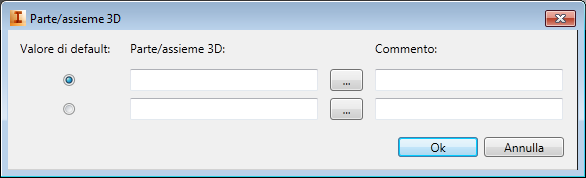
- Immettere il nome della parte o selezionarlo. Nota: Le righe vengono aggiunte a mano a mano che si aggiungono nomi di parte.
- Aggiungere un commento facoltativo.
- Ripetere se si dispone di più parti che si desidera associare a questo valore di catalogo.
- Specificare la parte di default. La parte di default viene inserita quando si fa doppio clic su un valore di catalogo.
Importante: Nelle sezioni seguenti viene descritta la modifica dei valori di catalogo che sono attualmente utilizzati solo in AutoCAD Electrical. Poiché il database del catalogo elettrico è condiviso tra AutoCAD Electrical e Inventor, è possibile modificare i valori in entrambi i programmi.
Assegnazione di un simbolo di schema di AutoCAD Electrical ad un valore di catalogo
- Individuare il record di catalogo per il simbolo.
- Fare clic due volte sulla cella SIMBOLO2D.
- Fare clic per aprire la finestra di dialogo Simbolo 2D.
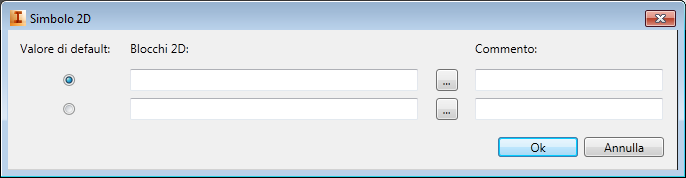
- Immettere il nome del blocco o selezionarlo.
- Aggiungere un commento facoltativo. Nota: Le righe vengono aggiunte a mano a mano che si aggiungono nomi di simboli.
- Ripetere l'operazione per ogni blocco che si desidera associare a questo valore di catalogo. Includere sia la versione orizzontale che quella verticale.
- Specificare il simbolo di default. Il simbolo di default viene inserito quando si fa doppio clic su un valore di catalogo in modalità di inserimento.
Modifica dei valori dell'elenco pin
- Individuare il valore di catalogo.
- Fare clic due volte nella cella PINBOBINA.
- Fare clic per aprire la finestra di dialogo Pin bobina, in cui è possibile definire i pin per il simbolo principale.
- Se il simbolo principale ha uno stato di contatto, ad esempio un pulsante normalmente aperto, selezionare il tipo di contatto. Se il simbolo principale non ha uno stato di contatto, ad esempio una bobina di commutazione, lasciarlo come tipo non definito.
- Digitare l'elenco dei pin separati da una virgola. I valori dei pin vengono assegnati nell'ordine elencato negli attributi TERM# del componente.

Ad esempio, se il valore è "K1,K2", "K1" viene assegnato all'attributo TERM01 e "K2" viene assegnato all'attributo TERM02.
- Fare clic due volte nella cella ELENCOPIN.
- Fare clic per aprire la finestra di dialogo Elenco pin, in cui è possibile definire i pin per i simboli secondari.
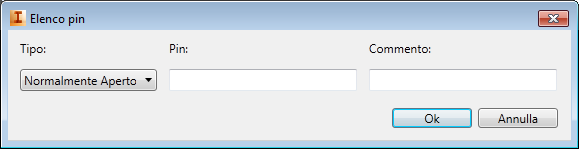
- Selezionare il tipo di pin dall'elenco visualizzato.
- Specificare i valori dei pin separati da una virgola o spazio. Nota: Le righe vengono aggiunte a mano a mano che si aggiungono i valori dei pin.
- Aggiungere un commento facoltativo.
- Ripetere l'operazione per ogni gruppo di pin associati a questo valore di catalogo.
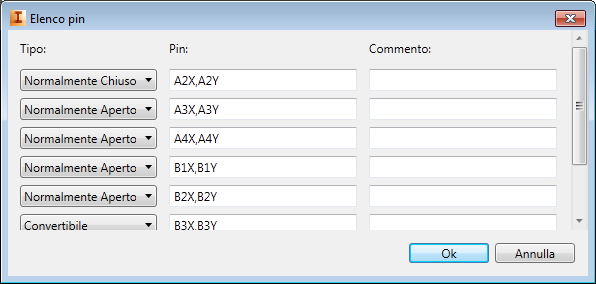
L'elenco dei pin viene scritto nel database nel formato richiesto dal programma, ad esempio: 1,A1X,A1Y;2,A2X,A2Y;1,A3X,A3Y;1,A4X,A4Y;1,B1X,B1Y;1,B2X,B2Y;1,B3X,B3Y;1,B4X,B4Y.
- Se il valore di catalogo può avere due simboli principali, ad esempio gli avviamenti di avanzamento e di inversione, ripetere i passaggi per i campi PINBOBINA_PARILIVELLO ed ELENCOPIN_PARILIVELLO.
Se questo dispositivo può avere simboli secondari, definire un valore ELENCOPIN.
Modifica delle proprietà dei morsetti
- Individuare il valore di catalogo nella tabella TRMS.
- Fare clic nella cella LIVELLI.
- Digitare il numero di livelli per il morsetto.
- Fare clic per aprire la finestra di dialogo Proprietà morsetto, in cui è possibile immettere le descrizioni, i valori dei pin e i wire per connessione ad ogni livello.
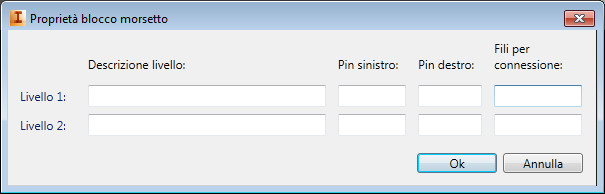 Nota: Il valore nel campo LIVELLI controlla il numero di righe disponibili nella finestra di dialogo.
 - Per aggiungere o rimuovere i ponticelli interni tra i livelli:
- Fare clic due volte nella cella PONTICELLO INTERNO.
- Fare clic per aprire la finestra di dialogo Gestione dei ponticelli interni, in cui è possibile aggiungere o rimuovere i ponticelli tra i livelli.
- Selezionare le righe per i livelli da collegare tramite ponticelli interni.
 Fare clic per aggiungere il ponticello.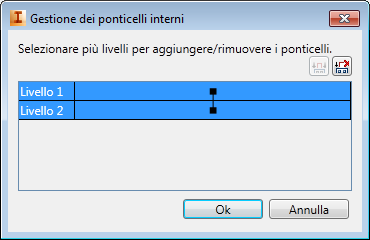
- Selezionare le righe per i livelli da cui si desidera rimuovere un ponticello.
 Fare clic per rimuovere il ponticello.
Modifica degli elenchi dei conduttori cavi
- Individuare il cavo da modificare nella tabella W0.
- Fare clic due volte nella cella ELENCOCONDUTTORI. Nota: Un cavo con conduttori già definiti viene visualizzato come "DEFINITO" nella cella. Un cavo senza conduttori definiti viene visualizzato come "NON DEFINITO" nella cella.
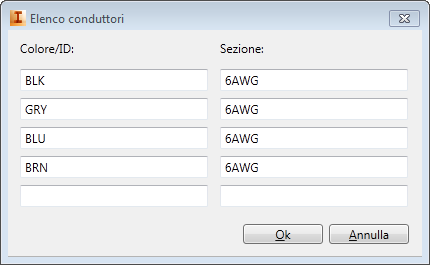
- Fare clic per aprire la finestra di dialogo Elenco conduttori, in cui è possibile aggiungere conduttori e definire il colore e il gauge per ogni conduttore.
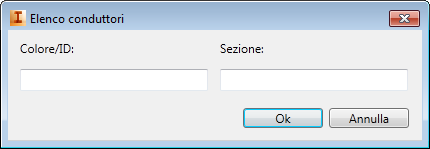
- Specificare un colore per il primo conduttore.
- Immettere un valore di gauge per il primo conduttore. Nota: Le righe vengono aggiunte a mano a mano che si aggiungono i valori di colore o gauge.
- Ripetere l'operazione per ciascun conduttore nel cavo.
Impostazione dei sottoassiemi nel database di catalogo
Collegare un elemento di catalogo principale ad altri elementi di sottoassieme.
- Individuare il record di catalogo per l'elemento di catalogo principale.
- Fare clic nella cella MACROCODICE.
- Selezionare un valore dall'elenco a discesa o immettere un nuovo valore. Gli spazi sono ammessi. Utilizzare più codici per collegare a diversi elementi del sottoassieme. Nota: Utilizzare un punto e virgola (;) per separare più codici. Ad esempio, NOBLOCK;NCBLOCK.
- Immettere un numero nel campo QUANTITÀASSEMBLAGGIO per definire la quantità di questi elementi di sottoassieme da includere con il valore di catalogo principale. Un valore vuoto corrisponde a 1. Nota: per definire una quantità per ogni sottoassieme quando vengono assegnati più valori MACROCODICE, far precedere il codice del valore MACROCODICE con la quantità seguita da una virgola ",". Ad esempio, 2,NOBLOCK;3,NCBLOCK.
- Individuare il record di catalogo per l'elemento di sottoassieme.
- Fare clic nella cella ELENCOASSEMBLAGGIO.
- Selezionare il valore MACROCODICE per il catalogo principale dall'elenco a discesa.
- Immettere un numero nel campo QUANTITÀASSEMBLAGGIO per definire la quantità da includere con questo MACROCODICE.
Nota: Gli elementi di catalogo di sottoassieme devono essere nella stessa tabella di database dell'elemento di catalogo principale.