È possibile creare un foglio di lavorazione che visualizza sia una vista Dettagli, sia una GA. È possibile configurare questo foglio allo stesso modo degli altri fogli di lavorazione.
- Fare clic sul pulsante Puntini di sospensione
 su uno dei seguenti per visualizzare la finestra di dialogo Controllo foglio di lavorazione dell'elettrodo.
- Finestra di dialogo Copia elettrodo
- Finestra di dialogo Modifica elettrodo
- Procedura guidata Elettrodo
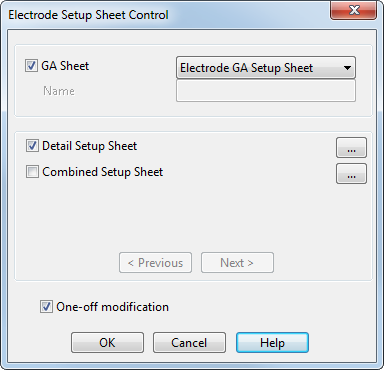
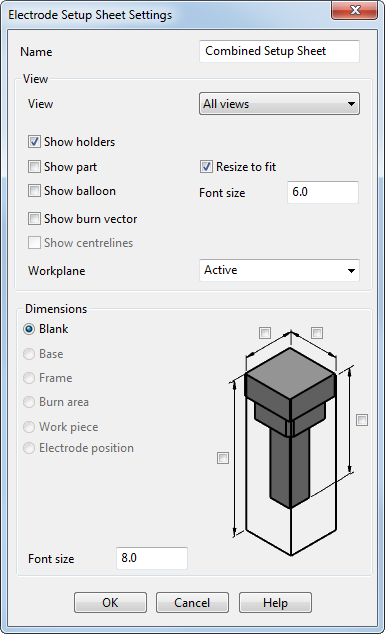
- Selezionare l'opzione Combined Setup Sheet. Se si desidera apportare modifiche alle opzioni visualizzate, fare clic sul pulsante Puntini di sospensione per visualizzare la finestra di dialogo Impostazioni foglio di lavorazione dell'elettrodo.
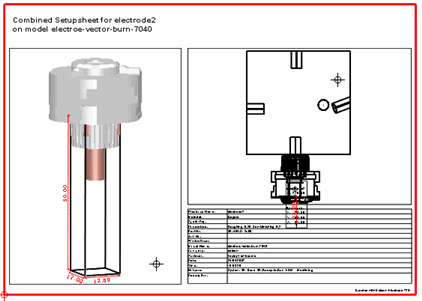
- Creare o modificare l'elettrodo. Accertarsi che l'opzione Genera foglio di lavorazione sia selezionata nella pagina Opzioni generali della Procedura guidata. Quando si fa clic su Fine, è creato un foglio di lavorazione extra che visualizza sia una vista Dettagli, sia una GA.
Nota: Il template di default per i disegni esecutivi dell'elettrodo viene aggiornato automaticamente quando si aggiorna la versione di PowerShape. Tuttavia, se il foglio di lavorazione è stato in precedenza personalizzato, l'installazione di una nuova versione di PowerShape non sovrascriverà la versione personalizzata.