Utilizzare questa scheda per inserire p-point modificando la forma della p-curve.
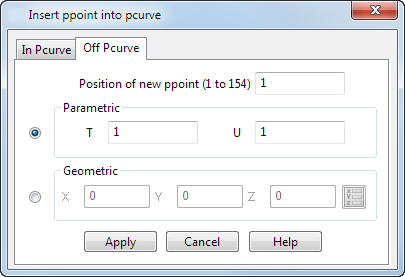
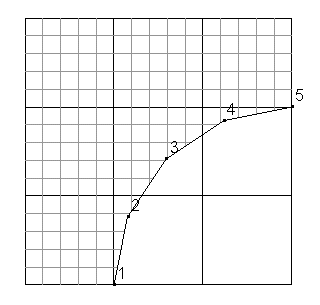
L'esempio seguente illustra le opzioni in questa finestra di dialogo.
Posizione del nuovo p-point — Definisce la posizione del nuovo p-point nella p-curve. Ad esempio, se si inserisce 3, il nuovo p-point diventa 3 e i p-point originali da 3 in poi sono rinumerati.
Vi sono due modi per inserire p-point utilizzando questa pagina della finestra di dialogo:
- Parametrico — Inserisce un p-point nella p-curve presso i parametri T e U sulla superficie.
In questo esempio, si desidera inserire un nuovo p-point in corrispondenza di T = 3 e U = 4
 .
.
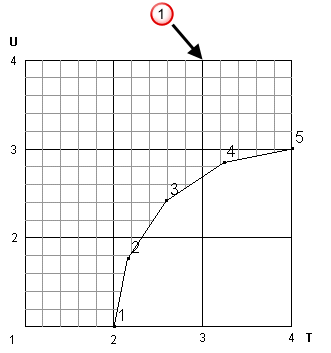
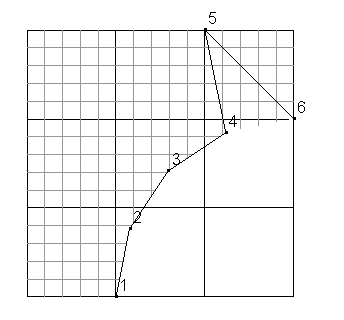
Per far sì che il nuovo p-point giaccia tra i p-point 4 e 5, occorre inserire 5 nella casella Posizione. Il risultato è visualizzato qui di seguito:
- Geometrico - Inserisce un p-point nella posizione della superficie più vicina al punto specificato.
Inserire le coordinate X Y Z, oppure fare clic sul pulsante Posizione
 per aprire la finestra di dialogo Posizione, in cui è possibile usare gli strumenti di inserimento della posizione.
Nota: È anche possibile inserire una posizione facendo clic sullo schermo.
per aprire la finestra di dialogo Posizione, in cui è possibile usare gli strumenti di inserimento della posizione.
Nota: È anche possibile inserire una posizione facendo clic sullo schermo.Ad esempio:
- Inserire le coordinate X, Y, Z. Nell'esempio seguente, le coordinate inserite corrispondono alla posizione seguente
 :
:
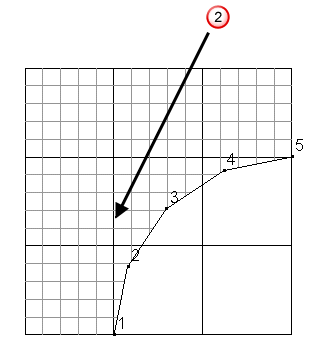
- Per far in modo che il nuovo p-point si trovi tra i p-point 2 e 3, inserire 3 nella casella Posizione. Il risultato è visualizzato qui di seguito:
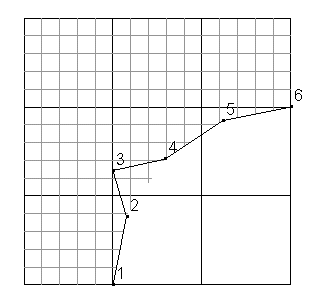
- Inserire le coordinate X, Y, Z. Nell'esempio seguente, le coordinate inserite corrispondono alla posizione seguente