Usare la finestra di dialogo Modifica luci per personalizzare il gruppo di luci per lo studio di luci selezionato.
Un gruppo di luci personalizzato non utilizzato contiene una copia del gruppo di luci corrente. In base alle impostazioni di default, esso comprende:
- Una luce ambiente
- Tre luci osservatore
È possibile aggiungere fino a otto luci per ogni set di luce in qualsiasi permutazione, ma è possibile avere una sola luce ambiente in un gruppo di luci.
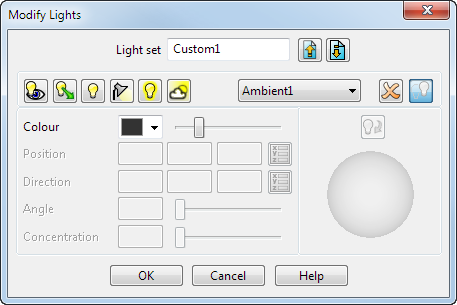
Per creare un gruppo di luci personalizzato:
- Inserire un nuovo nome per il gruppo di luci.
- In alternativa, fare clic sul pulsante Importa
 per importare un gruppo di luci pre-esistente. È visualizzata la finestra di dialogo Importa.
- Aggiungere le luci al gruppo di luci facendo clic su un pulsante luce.

Le luci aggiunte al gruppo di luci sono visualizzate nell'elenco. Per rimuovere una luce selezionata dall'elenco, fare clic sul pulsante Elimina
 .
.

Creare una luce osservatore. Questa luce punta in una linea diritta verso l'infinito. La luce è fissa e non si sposta con il modello quando viene ruotato. È possibile specificare quanto segue:
Colore
Direzione della luce.
Inserire le coordinate per la direzione della luce o fare clic su
 per inserire le coordinate usando la finestra di dialogo Direzione. È anche possibile usare la sfera d'orientamento nella finestra di dialogo per spostare la luce sul modello.
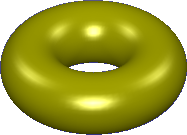

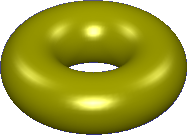
Creare una luce direzionale (punto). Questa luce punta in una linea diritta verso l'infinito. La luce è relativa al modello e si sposta con il modello quando lo si ruota. È possibile specificare quanto segue:
Colore
Direzione della luce.
Inserire le coordinate per la direzione della luce o fare clic su
per inserire le coordinate usando la finestra di dialogo Direzione. È anche possibile usare la sfera d'orientamento nella finestra di dialogo per spostare la luce sul modello.

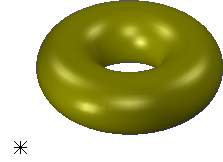
Creare una luce posizionale. Irradia luce in tutte le direzioni ed è simile a una lampadina appesa. La luce è relativa al modello e si sposta con il modello quando lo si ruota. È possibile specificare quanto segue:
Colore
Posizione della luce.
La posizione della luce è indicata dal simbolo a forma di stella. Trascinare la stella per modificare la posizione della luce. In alternativa, inserire le coordinate per la posizione della luce o fare clic su
per inserire le coordinate usando la finestra di dialogo Posizione.

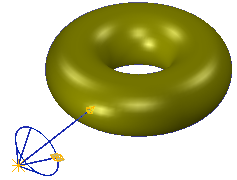
Creare una luce spot fa splendere la luce in una direzione specificata da una posizione specificata. La luce è relativa al modello e si sposta con il modello quando lo si ruota.
Specificare le seguenti opzioni:
Colore.
Posizione della luce spot.
Direzione della luce.
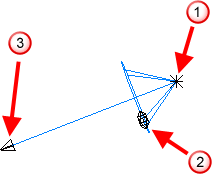
Angolo del fascio di luce. È possibile usare la strumentazione per modificare l'angolo del fascio di luce.
 Trascinare questo punto per spostare il punto di origine della luce spot
 Trascinare questo punto per modificare l'angolo del fascio di luce
 Trascinare questo punto per spostare il punto di destinazione della luce spot
Concentrazione del fascio di luce.
Fare clic su
 per passare dalla rotazione della direzione della luce attorno al suo punto di origine alla rotazione dell'origine della luce attorno al suo punto di destinazione e viceversa.

Creare una luce ambiente fornisce l'illuminazione ambiente. È possibile avere una sola luce ambiente in un gruppo di luci.

Creare una luce cielo offre l'illuminazione per simulare la luce del cielo.

Usare l'elenco a discesa per selezionare la luce da modificare o rimuovere.
Fare clic per rimuovere la luce selezionare dal gruppo di luci.


Quando è selezionata, questa opzione fa sì che la luce proietti un'ombra quando il modello è ombreggiato. Quando è deselezionata, non è proiettata alcuna ombra.
Questo pulsante è inattivo
 fino a quando non si seleziona un metodo di illuminazione.
- Modificare le seguenti opzioni per le luci selezionate:
Colore

Selezionare un colore per la luce selezionata. Usare il dispositivo di scorrimento per variare la luminosità del colore selezionato.
Posizione
Inserire le coordinate per la posizione dei seguenti:
Luce posizionale
Luce spot
In alternativa, fare clic su
per visualizzare la finestra di dialogo Posizione, in cui si inseriscono le coordinate per la Posizione del punto luce.
Direzione
Questa opzione è disponibile quando si sta creando uno dei seguenti:
Luce direzionale
Luce spot
Luce osservatore
In alternativa, fare clic su
per visualizzare la finestra di dialogo Direzione, in cui si inseriscono le coordinate per la Direzione del punto luce.
Angolo
Specificare l'angolo del fascio di luce offerto da una luce spot, oppure usare il dispositivo di scorrimento per impostare l'angolo. L'angolo massimo è 90
 .
.
Concentrazione
Specificare la concentrazione del fascio di luce offerto da una luce spot, oppure usare il dispositivo di scorrimento per variare la concentrazione.
Una bassa concentrazione offre una diffusione stabile del colore.
Un'alta concentrazione comporta uno sbiadire del colore verso il bordo del fascio di luce.
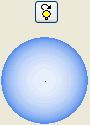
La sfera di orientamento è usata per spostare una luce selezionata sopra il modello.
Una linea spessa della sfera di orientamento indica che la luce splende lontano dall'osservatore.
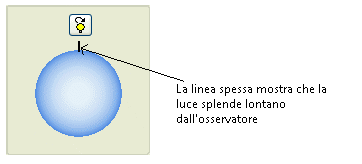
Una linea sottile della sfera di orientamento indica che la luce splende verso l'osservatore. Per esempio, la luce può essere posizionata dietro il modello per splendere attraverso il suddetto verso il fronte.
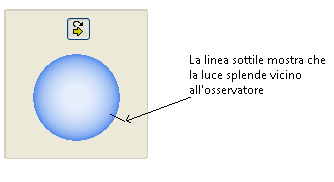
La sfera di orientamento può essere usata con le seguenti luci:
Luce direzionale.
Luce osservatore.
Luce spot.
Fare clic su questo pulsante e usare la sfera di orientamento per ruotare la direzione della luce spot attorno al suo punto di origine. Quando si fa clic, questa voce viene attivata in modo da poter ruotare l'origine della luce spot attorno al suo punto di destinazione.
- Fare clic sul pulsante Esporta
 se si desidera esportare il gruppo di luci. È visualizzata la finestra di dialogo Esporta.
- Fare clic su OK per accettare le modifiche e chiudere la finestra di dialogo, o Annulla per annullare le modifiche non applicate e chiudere la finestra di dialogo.