Apertura di un file di geometria
Utilizzare questa procedura per usare la versione ACIS o Parasolid del modello di esercitazione.
Passaggio 1: avviare Autodesk® CFD e fare clic su Nuovo
Avviare Autodesk® CFD dal desktop o dal menu Start di Windows®:
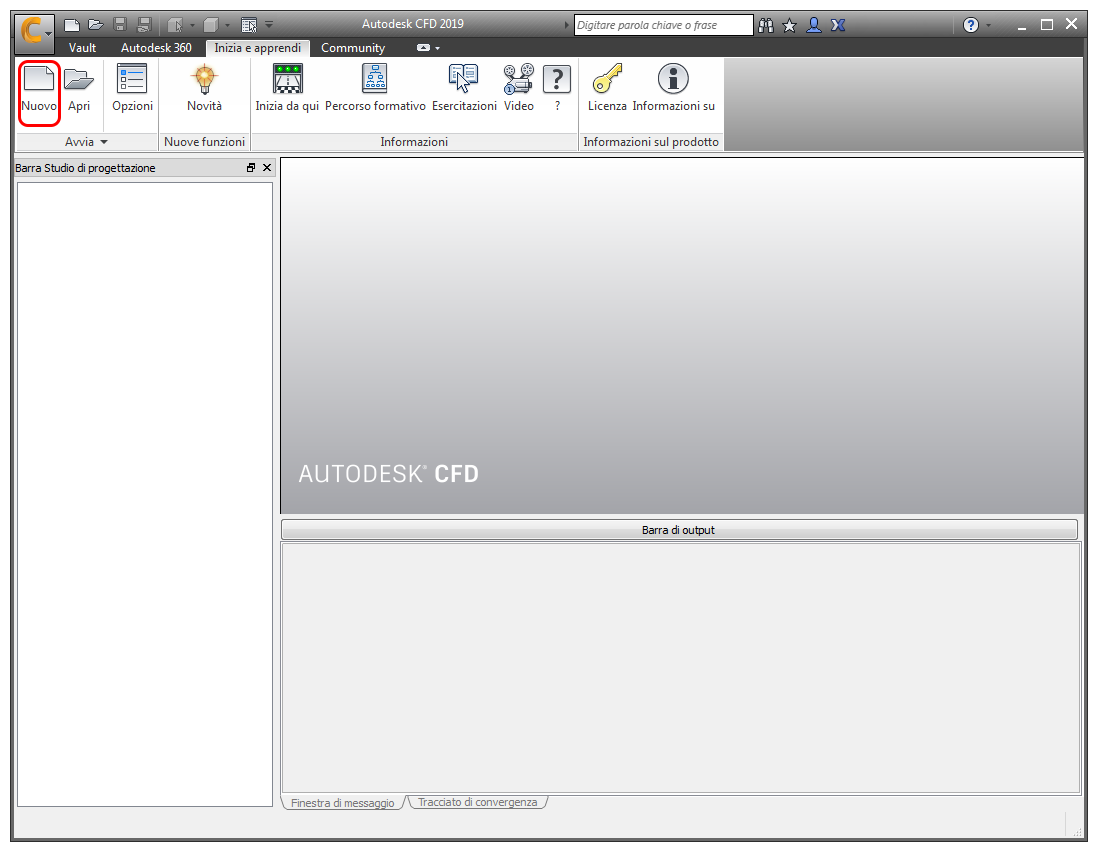
Fare clic su Nuovo nella scheda Inizia e apprendi:
Passaggio 2: selezionare il file di modello
Nella finestra di dialogo Nuovo studio di progettazione, fare clic su Sfoglia.
Nella finestra di dialogo di gestione dei file, passare alla cartella Utenti\Pubblica\Documenti pubblici\Autodesk\CFD 2020\Tutorials\<tipo di file>\transient-valve.
Nota
- <tipo di file> è ACIS o Parasolid.
Fare clic su Apri.
Passaggio 3: creare lo studio di progettazione
- Immettere un Nome per il nuovo studio di progettazione. Si può scegliere qualsiasi nome.
- Assicurarsi che l'opzione Crea sia l'opzione attiva sul pulsante, quindi fare clic su Crea.
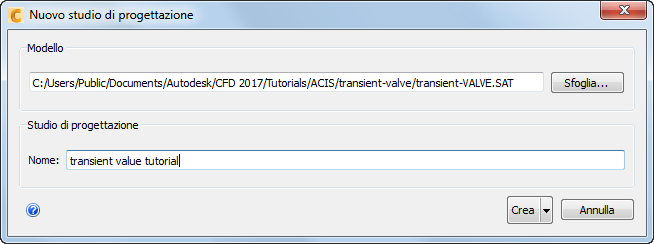
Viene avviato Autodesk® CFD e viene creato lo studio di progettazione per l'esercitazione.
Nota Se viene visualizzata la finestra di dialogo Strumenti di geometria, chiuderla prima di andare al passaggio successivo.