Impostazioni mesh automatiche
In questo passaggio, è necessario configurare il Ridimensionamento automatico mesh per il nostro modello. (Si tratta di un'operazione semplice...)
Passare all'attività Mesh facendo clic su Dimensionamento mesh dalla scheda Imposta:

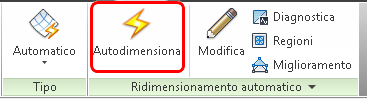
Fare clic su Autodimensiona nel gruppo contestuale Ridimensionamento automatico:
Il risultato che si dovrebbe ottenere.
Dovrebbero essere visibili punti blu lungo ogni spigolo del modello. Essi indicano dove verranno visualizzati i nodi. Segue la procedura per visualizzare un'anteprima della mesh prima di eseguire la simulazione...
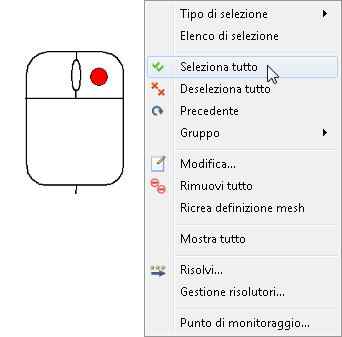
Fare clic con il pulsante destro del mouse fuori dal modello e scegliere Seleziona tutto.
Fare di nuovo clic con il pulsante destro del mouse fuori dal modello, quindi su Anteprima.
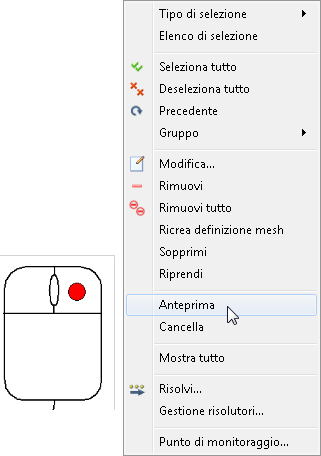
Nota Il processo non costruisce la mesh 3D completa, ma crea una visualizzazione della mesh sulle superfici. Dovrebbe richiedere un minuto circa...
La mesh viene visualizzata in ogni superficie del modello:
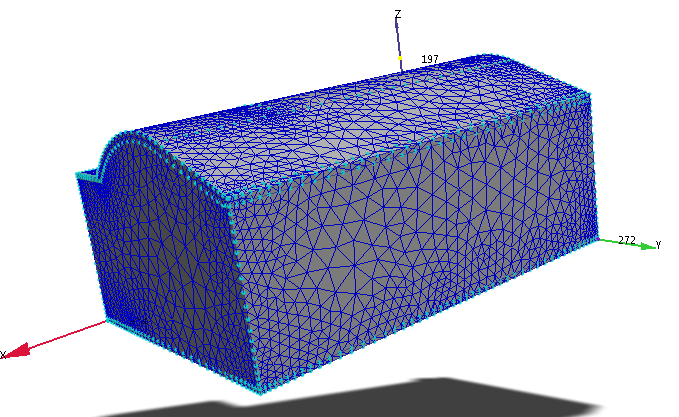
Nota Autodesk® CFD esegue la levigatura e altri miglioramenti sulla mesh 3D reale. L'anteprima non indica esattamente la mesh finale, ma è tanto vicina da restituire un'idea del relativo aspetto.
Ruotare il modello, nascondere le parti, quindi eseguire lo zoom per vedere l'aspetto della mesh sull'occupante.
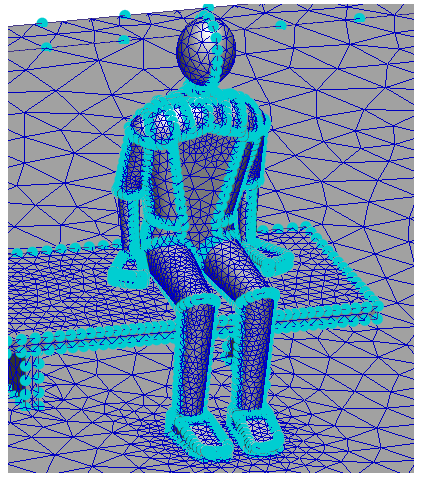
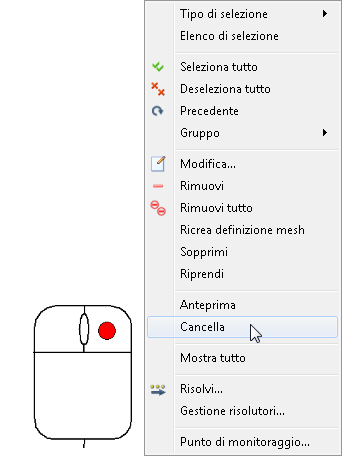
Al termine dell'operazione, fare clic con il pulsante destro del mouse fuori dal modello e quindi su Seleziona tutto. Fare clic con il pulsante destro del mouse, quindi su Cancella. In questo modo verrà rimossa la visualizzazione dell'anteprima del modello.
Nota L'impostazione è quasi terminata. Nei passaggi successivi verrà definito il modo di esecuzione dell'analisi, la clonazione e l'esecuzione di questo scenario (per creare lo scenario invernale).