Assegnazione dei materiali: aria
Per utilizzare Autodesk® CFD per la simulazione di un sistema HVAC, è necessario definire sia gli elementi strutturali che l'aria interna, anche se in genere l'aria non viene "creata" come parte di un modello CAD o BIM. In questo passaggio, il grande spazio vuoto all'interno della sala esposizioni verrà definito come aria.
Per default, non è possibile visualizzare la parte dell'aria poiché è bloccata dalla parte delle pareti.
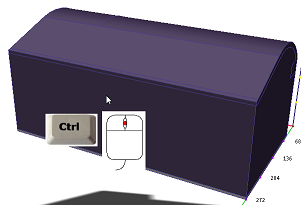
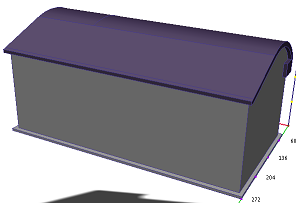
1. Per visualizzare l'aria, nascondere la parete tenendo premuto CTRL e facendo clic con il pulsante centrale del mouse:
 |  |
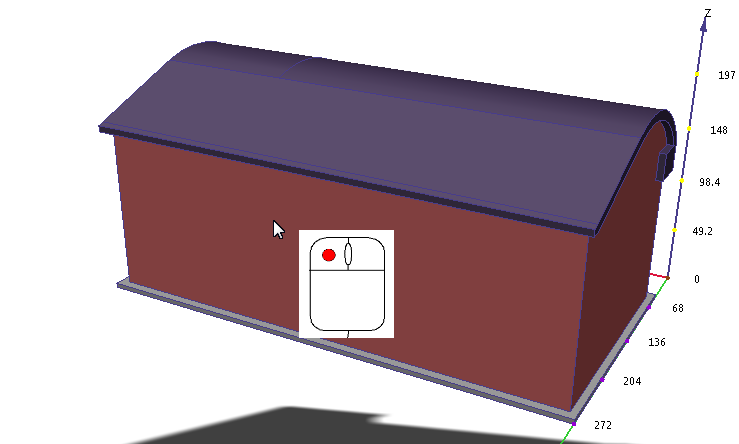
2. Fare clic sulla parte dell'aria per selezionarla:
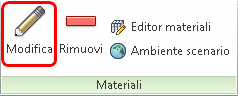
3. Fare clic su Modifica nel gruppo contestuale Materiali:
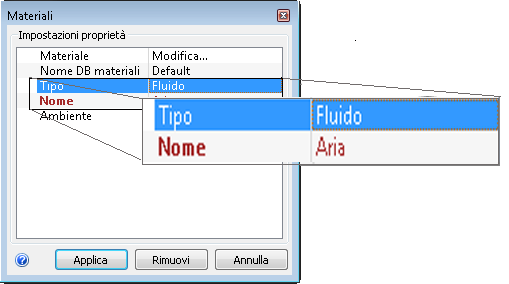
4. Nella finestra di modifica rapida Materiali, verificare che l'opzione Tipo sia impostata su Fluidoe Nome su Aria.
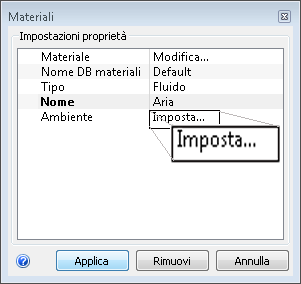
5. Nella riga Ambiente, fare clic su Imposta.
6. Nella finestra di dialogo Ambiente materiale, fare clic su Variabile.
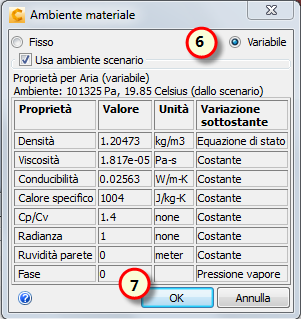
7. Fare clic su OK.
Nota Nei passaggi 6 e 7, è stata modificata la definizione del materiale Aria per consentire la variazione delle proprietà con la temperatura. Ciò è necessario perché la convezione svolge un ruolo piuttosto importante nel movimento dell'aria all'interno della sala esposizioni.
8. Nella finestra di modifica rapida Materiali, fare clic su Applica.
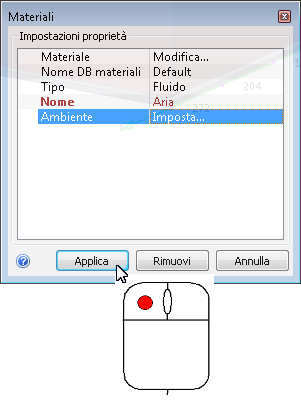
Ecco cosa dovrebbe succedere...
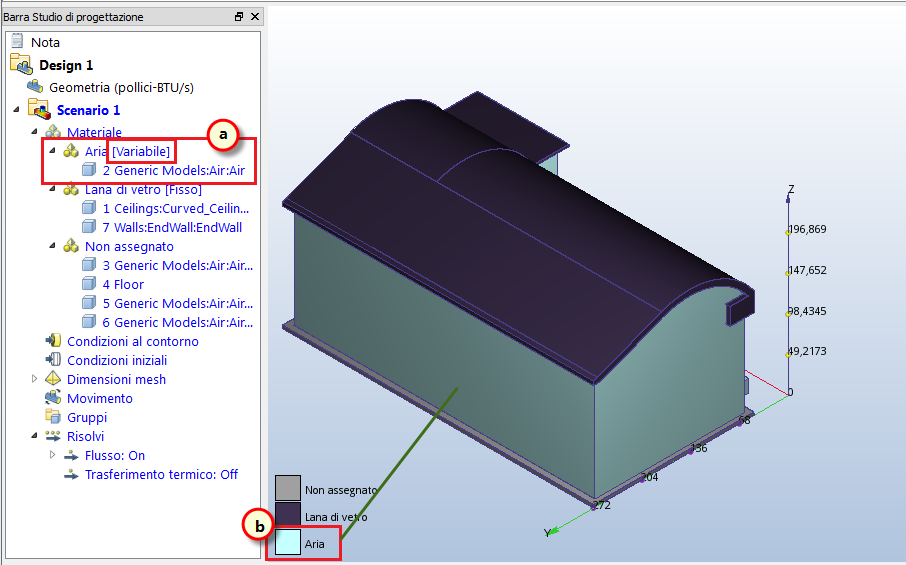
9. Per verificare la corretta assegnazione del materiale Aria, consultare la Barra Studio di progettazione e la colorazione della parte:
- a. Nella barra Studio di progettazione, verificare la corretta impostazione del materiale per la parte Aria. Assicurarsi che il nome del materiale Aria sia seguito dalla parola Variabile.
- b. La parte Aria deve essere di colore blu per corrispondere al colore di Aria nella legenda.
Nota Se è tutto corretto, procedere con il passaggio successivo. In caso di problemi, risolverli ora.