Risultati relativi alla velocità
Fare clic sulla scheda Risultati.

In questa fase esamineremo i risultati della velocità utilizzando un piano di taglio e un'isosuperficie.
I piani di taglio mostrano i risultati su una sezione che attraversa il modello. È possibile utilizzarli per acquisire una conoscenza completa del flusso. Utilizzare i vettori per mostrare la direzione e l'intensità della velocità attraverso il dispositivo.
Le isosuperfici indicano un singolo valore di una grandezza dei risultati. Esse consentono di identificare il punto in cui la grandezza dei risultati è molto bassa o alta rispetto al resto del modello.
Nella scheda Risultati, fare clic su Piani:

Per creare un piano, nel gruppo contestuale Piani, fare clic su Aggiungi:

Per orientare il piano, fare clic su di esso e su X sulla barra degli strumenti contestuale.
Per spostare il piano, trascinare l'asse della triade perpendicolare al piano.
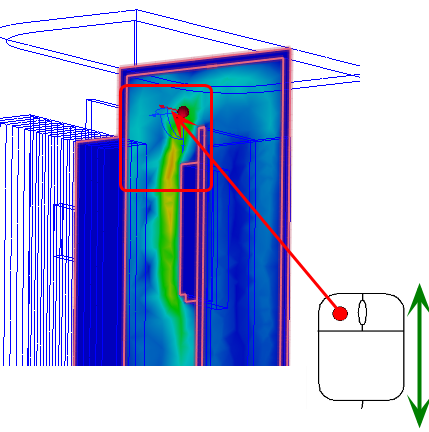
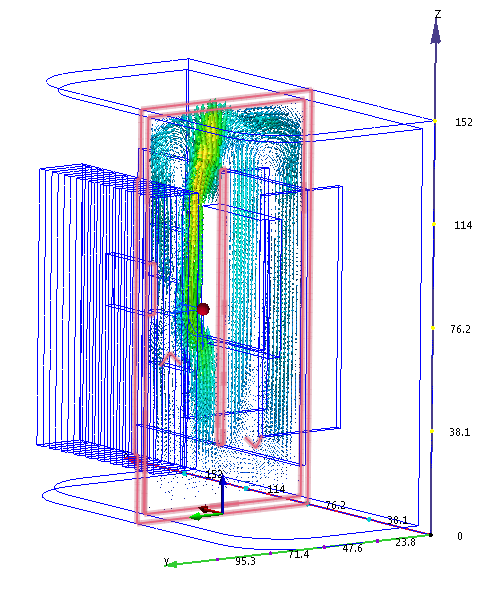
Per visualizzare i vettori, selezionare Vettore di velocità dal menu Vettore nel gruppo contestuale Piani:

Per regolare la spaziatura del vettore:
- Fare clic su Modifica nel gruppo contestuale Piani.
- Nella finestra di dialogo Controllo piano, trascinare il dispositivo di scorrimento Spaziatura griglia verso Fine, che si trova vicino alla parte inferiore della finestra di dialogo.
Per visualizzare i vettori con lunghezze variabili (in scala con Velocità):
- Fare clic sulla scheda Impostazioni vettore.
- Nel gruppo Lunghezza, selezionare Intervallo lunghezza.
- Trascinare i dispositivi di scorrimento Min e Max verso destra.
Per nascondere i contorni, fare clic con il pulsante destro del mouse sul piano e selezionare Contorno.
Nella scheda Risultati, fare clic su Isosuperfici:

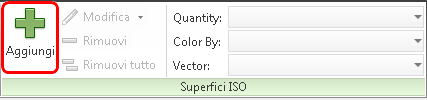
Per creare un'isosuperficie, fare clic su Aggiungi nel gruppo contestuale Isosuperfici:
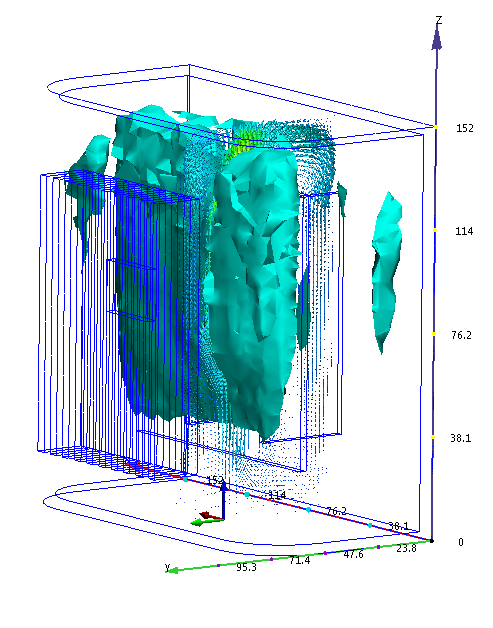
Per modificare il valore della quantità ISO, fare clic con il pulsante destro del mouse sull'isosuperficie, quindi scegliere Modifica. Trascinare il dispositivo di scorrimento sulla scheda Controlli.
Nota Utilizzare l'isosuperficie per comprendere il modo in cui il flusso influenza il trasferimento termico. Regioni con poco movimento d'aria spesso portano a uno scarso trasferimento termico e ad elevate temperature dei componenti.
Per eliminare l'isosuperficie, fare clic su di essa con il pulsante destro del mouse e selezionare Rimuovi
Nota In questo modo è più facile vedere i risultati nel passaggio successivo.