Informazioni sulla finestra di dialogo Carica/Estrai nel modulo aggiuntivo Vault per AutoCAD.
La finestra di dialogo Carica/Estrai presenta due impostazioni: compressa (<<) ed espansa (>>). La vista compressa fornisce un flusso di lavoro rapido per l'estrazione di file e cartelle da un vault. La vista espansa fornisce maggiori informazioni sui file disponibili per l'estrazione. In questa vista sono disponibili anche impostazioni aggiuntive, come le preferenze della cartella di lavoro o l'applicazione della preferenza ai dati rilasciati.
 .
.
Funzionalità della finestra di dialogo Carica/Estrai
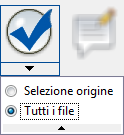
- Selezione origine Vengono selezionati solo i file inizialmente evidenziati nella vista client principale quando è stata aperta la finestra di dialogo Carica/Estrai.
- Tutti i file Vengono selezionati tutti i file elencati nella finestra di dialogo Carica/Estrai, compresi gli eventuali file primari o derivati o gli oggetti collegati inclusi.
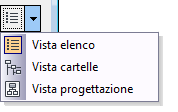
- Vista elenco
 Vengono visualizzati i contenuti del riquadro Carica in un elenco non strutturato.
- Vista cartelle
 Vengono visualizzati i contenuti del riquadro Carica in una struttura ad albero.
- Vista progettazione
 Vengono visualizzati i contenuti del riquadro Carica in base alle relazioni con un progetto.
|
Funzionalità |
Dettagli |
|---|---|
|
Vista miniature
|
Se è selezionato un solo file, compare la miniatura del file. Se viene selezionato più di un file, compare una miniatura generica con diversi documenti. |
|
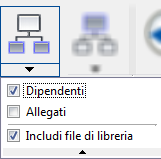
Includi elementi derivati
|
Consente di scegliere se includere determinati file derivati per l'estrazione o se ignorarli. Fare clic sul pulsante Includi elementi derivati per aggiungere i tipi di file derivati specificati all'elenco corrente dei file.
Suggerimento: Passare il mouse sul pulsante Includi elementi derivati in qualsiasi momento per vedere le impostazioni di inclusione correnti.
Fare clic sulla freccia dell'elenco a discesa sotto il pulsante Includi elementi derivati per modificare i tipi di elementi derivati inclusi quando la funzionalità Includi elementi derivati è attiva. Disattivare la funzionalità Includi elementi derivati facendo nuovamente clic su di essa. Tutte le impostazioni di inclusione vengono ignorate. |
|
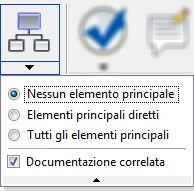
Includi elementi primari
|
Consente di scegliere se includere determinati file primari o documenti correlati per l'estrazione o se ignorarli. Fare clic sul pulsante Includi elementi primari per aggiungere i tipi di file primari specificati o i documenti correlati all'elenco corrente dei file.
Suggerimento: Passare il mouse sul pulsante Includi elementi primari in qualsiasi momento per vedere le impostazioni correnti.
Fare clic sulla freccia dell'elenco a discesa sotto il pulsante Includi elementi primari per modificare gli eventuali tipi di elementi primari inclusi quando la funzionalità Includi elementi primari è attiva. Disattivare il pulsante Includi elementi primari facendo nuovamente clic su di esso. Tutte le impostazioni di inclusione vengono ignorate. |
|
Seleziona
|
Vengono selezionati automaticamente tutti gli oggetti elencati nella finestra di dialogo Carica/Estrai o solo gli oggetti originali selezionati prima di aprire tale finestra di dialogo. Si tratta di una funzionalità utile se è abilitato il pulsante Includi elementi derivati, Includi elementi primari o Includi collegamenti e si desidera selezionare velocemente gli oggetti correlati per l'estrazione. Suggerimento: Passare il mouse sull'icona in qualsiasi momento per vedere le impostazioni correnti.
Fare clic sulla freccia dell'elenco a discesa sotto il pulsante Seleziona per cambiare le impostazioni di selezione.
|
|
Commenti
|
Aggiungere una descrizione o documentare lo scopo dell'estrazione dei file selezionati. Suggerimento: Passare il mouse sul pulsante Commenti per visualizzare i commenti già registrati.
|
|
Seleziona revisione
Nota: La funzionalità Revisione è disponibile in Autodesk Vault Workgroup e Vault Professional.
|
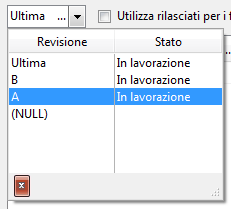
Visualizza tutte le revisioni disponibili per il file. Selezionare la revisione che si desidera estrarre nel menu a discesa. L'ultima versione della revisione principale viene selezionata automaticamente quando si sceglie Ultima dal menu a discesa o se vengono selezionati più file per l'estrazione.
Nota: Per ulteriori informazioni, vedere Revisioni.
|
|
Casella di controllo Utilizza rilasciati per i file correlati
|
Consente di ottenere le versioni rilasciate di qualunque file correlato selezionato per l'estrazione. |
|
Impostazioni vista
|
Controlla la modalità di visualizzazione dei file nel vault. |
|
Controlli griglia
|
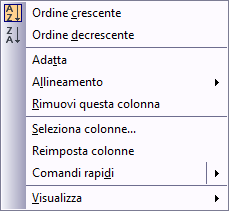
Fare clic con il pulsante destro del mouse sul riquadro di visualizzazione Carica per personalizzare il metodo di visualizzazione dei file, comprese le colonne da includere, l'allineamento e l'ordinamento dei file. Fare riferimento a Opzioni griglia personalizzata per ulteriori informazioni. |
|
Colonna contrassegno di selezione per l'estrazione
|
Visualizza i file selezionati per l'estrazione. I file selezionati vengono scaricati nella cartella di lavoro locale come file di lettura/scrittura e possono essere modificati. I file non selezionati vengono scaricati come file di sola lettura nella cartella di lavoro locale e non possono essere modificati. Questa operazione viene denominata evento di caricamento file. |
|
Contatori di selezione oggetti
|
Indica il numero di file selezionati per l'estrazione Ad esempio, nell'immagine seguente sono presenti quattro file selezionati per l'estrazione e undici file aggiuntivi elencati per il download. |
|
Fissare la finestra di dialogo in modalità espansa
|
Se la finestra di dialogo viene espansa, non mantiene questa modalità alle aperture successive. Fare clic sul pulsante a forma di puntina |
|
Espande per visualizzare i dettagli
|
Fare clic sul pulsante Espandi per alternare tra visualizzazione compressa ed espansa della finestra di dialogo Carica/Estrai. |
|
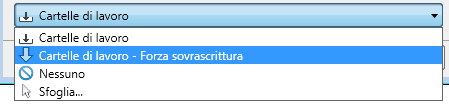
Menu a discesa Cartelle di lavoro
|
Specificare se si desidera utilizzare la cartella di lavoro di default o selezionarne un'altra per memorizzare le copie locali degli oggetti scaricati. È anche possibile non selezionare cartelle di lavoro.
Nota: Per ulteriori informazioni, vedere Cartelle di lavoro per ulteriori informazioni.
|





 e il numero di file che verranno scaricati ma non estratti
  .
.
 la finestra di dialogo in modalità espansa ogni volta che viene aperta.