In Autodesk Vault sono inclusi i miglioramenti suggeriti dai clienti per aiutare i team di progettazione a creare e gestire i dati in modo efficace ed efficiente. Al fine di supportare una migliore comunicazione a valle con la produzione esterna, oltre che di favorire la condivisione progettuale esterna, è stata aggiunta una nuova funzionalità che permette di sincronizzare i dati progettuali con i fornitori del manifatturiero e i consulenti esterni. Inoltre, la release 2019 segna un nuovo passo in avanti offrendo un'esperienza di progettazione migliorata agli utenti CAD, ad esempio con l'estrazione dei file dalla finestra di dialogo Distinta componenti di Inventor e la possibilità di mantenere in sincronia la distinta componenti Vault e la distinta componenti CAD. Infine, sono state aggiunte nuove funzionalità per la personalizzazione dei ruoli che consentono agli amministratori di creare e gestire ruoli aggiuntivi.
Miglioramento della collaborazione interna ed esterna
Ottimizzazione dei flussi di lavoro di progettazione
Miglioramento della collaborazione interna ed esterna
È ora possibile connettere agevolmente i dati progettuali con i fornitori e i consulenti esterni, nonché migliorare la collaborazione interna garantendo che i membri dei team esterni alla progettazione abbiano accesso alla versione di progetto corretta.
Collaborazione esterna utilizzando le funzionalità di Project Sync
Le aziende devono poter collaborare ai documenti CAD con i consulenti esterni, i clienti e i fornitori. Spesso i documenti vengono condivisi e scambiati attraverso un firewall aziendale. È fondamentale che i file corretti siano resi disponibili al momento giusto e che possano essere condivisi con facilità, indipendentemente dalla loro dimensione o dal numero di documenti.
Project Sync di Vault Professional 2019 permette di sincronizzare file e cartelle tra il Vault e l'unità di Autodesk Cloud supportata, Fusion Team.
Le funzionalità di applicazione di filtri e di mappatura dell'unità cloud aiutano l'amministratore a controllare e specificare il sottogruppo di dati da condividere con un collaboratore specifico. Inoltre, tutti i dati di riferimento e i collegamenti del progetto vengono raccolti e condivisi automaticamente.
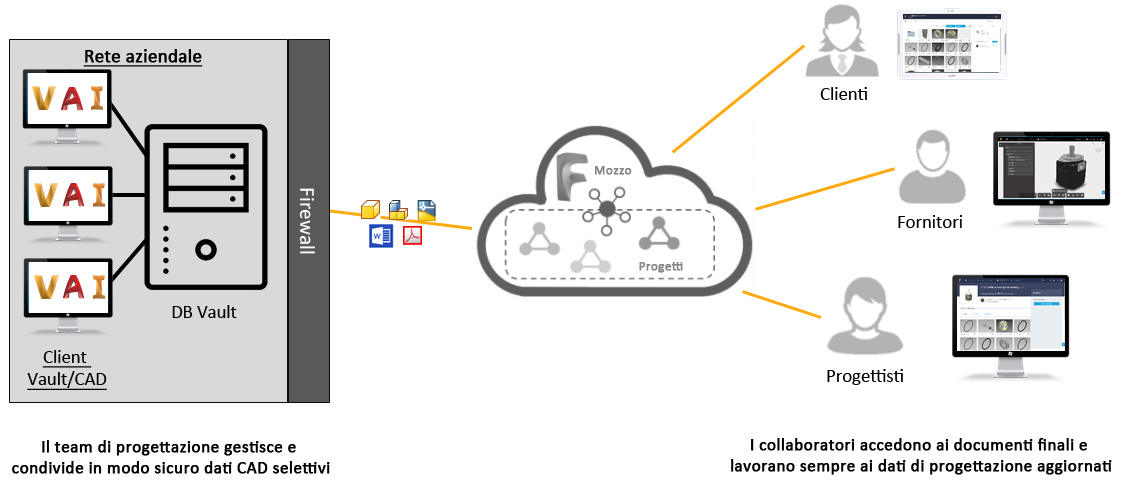
In Project Sync sono incluse le seguenti funzionalità:
- Riconoscimento delle relazioni CAD e gestione dei riferimenti
- Definizione e gestione di più mappature
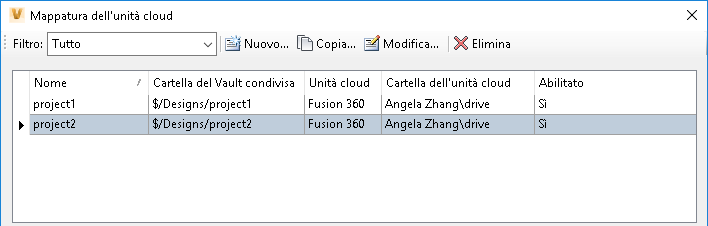
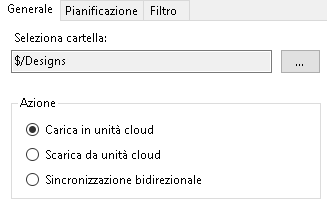
- Sincronizzazione unidirezionale o bidirezionale
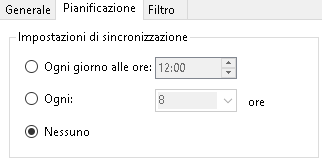
- Possibilità di pianificare la sincronizzazione
- Filtro selettivo dei file da caricare
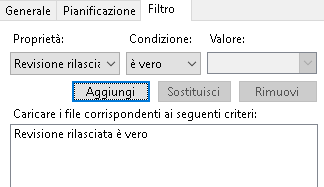
- Possibilità di utilizzare i collegamenti ai file per sincronizzare i file provenienti da diverse cartelle nel vault in un'unica cartella nell'unità cloud

Unità cloud supportate
Per accedere all'unità di Fusion 360, è necessario installare prima Desktop Connector.
Viste condivise
Sono stati apportati i seguenti miglioramenti alle viste condivise:
- Quando si crea una vista condivisa, è ora possibile utilizzare le opzioni di pubblicazione per i file .ipt e .iam di Inventor.
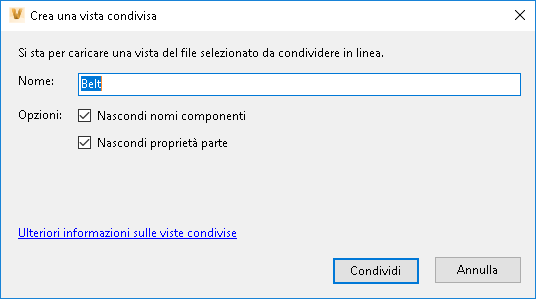
- L'opzione Copia collegamento è ora di nuovo visualizzata nella finestra di dialogo Caricamento completato, qualora fosse necessario ripetere la copia.
Collaborazione interna migliorata - Thin Client
Con l'aggiunta di un'opzione di configurazione per l'amministratore che mostra solo le ultime versioni rilasciate nella scheda Cronologia di Thin Client, i membri dei team esterni alla progettazione possono accedere ai dati di progetto rilasciati più recenti.
Ottimizzazione dei flussi di lavoro di progettazione
In Autodesk Vault 2019 l'attenzione continua ad essere concentrata sulla produttività progettuale tramite l'ottimizzazione dei flussi di lavoro di progettazione in generale.
Modulo aggiuntivo di Inventor e AutoCAD
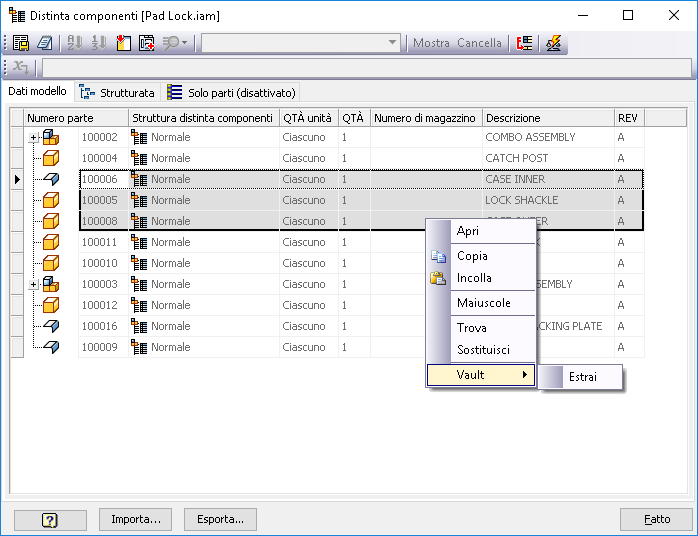
- È ora possibile estrarre un file dal menu contestuale nell'Editor distinta componenti di Inventor.
- Gli articoli in stato Obsoleto non vengono visualizzati quando si utilizza il comando Posiziona dal Vault.
Vault Client
È ora possibile inviare per e-mail un collegamento ipertestuale alle cartelle gestite nel Vault.
Reportistica
Microsoft Report Viewer 2015 è ora incluso in Vault Workgroup e Vault Professional. I modelli di esempio sono stati migrati alla release 2015.
Stato del collegamento ai file degli articoli
Durante la visualizzazione dell'Anagrafica articoli, è ora possibile vedere se i collegamenti ai file primari, secondari o di documentazione del progetto richiedono un aggiornamento. Ciò garantisce che la distinta componenti CAD e la distinta componenti Vault siano sincronizzate.
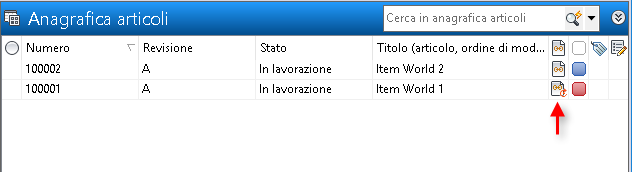
 - articolo aggiornato
 - articolo da aggiornare
Esperienza di amministrazione
Gestione dei ruoli
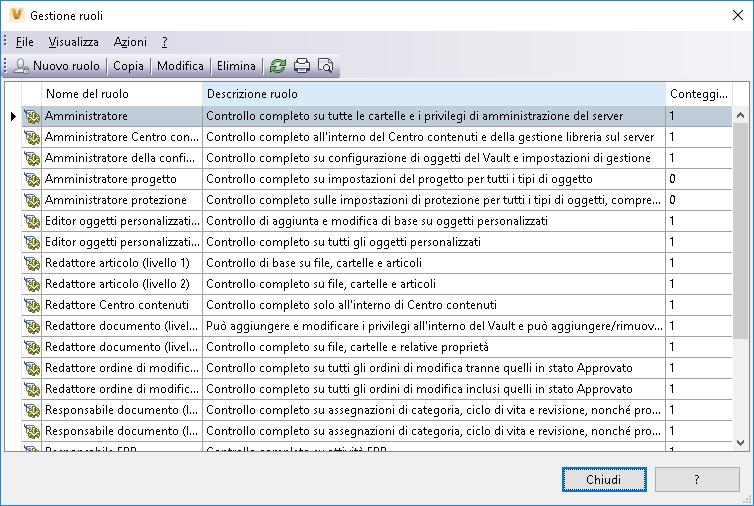
La finestra di dialogo Autorizzazioni ruolo è ora la finestra di dialogo Gestione ruoli. Qui è possibile creare, modificare, copiare ed eliminare i ruoli personalizzati. Questa finestra di dialogo contiene ora le descrizioni dei ruoli per agevolarne la gestione.
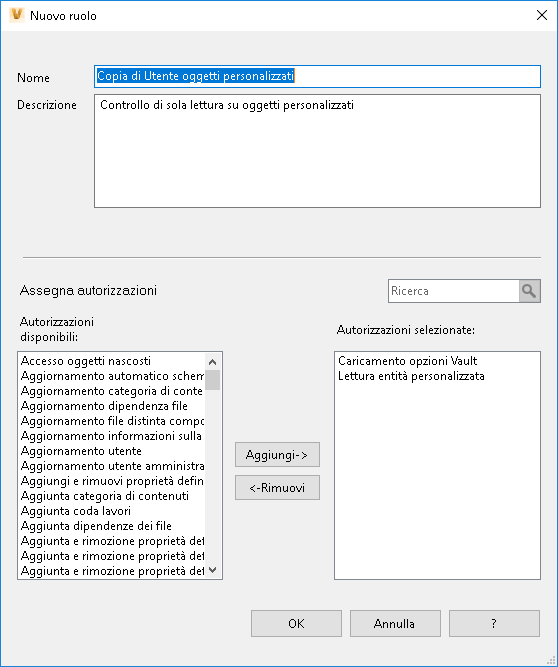
Quando si crea o si copia un ruolo, è possibile aggiungere o rimuovere le autorizzazioni come necessario.
Miglioramenti di Autoloader
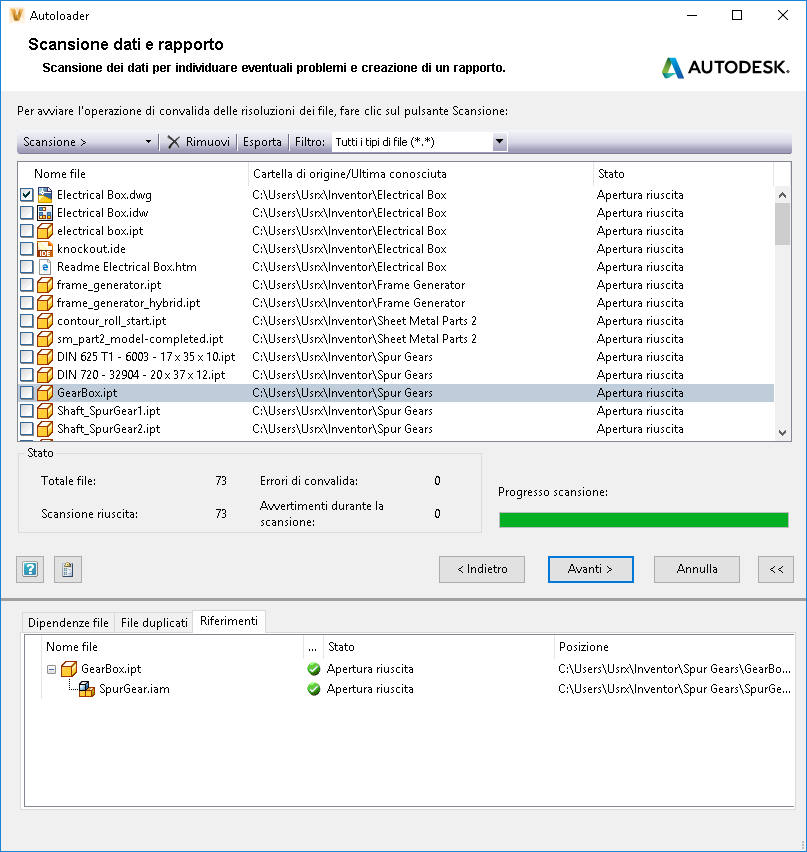
- Dopo aver completato la scansione, una scheda Riferimenti è ora disponibile nella finestra di dialogo dell'area Dipendenze file. Questa scheda visualizza eventuali file principali del file selezionato.
- Un utente assegnato al ruolo di Redattore documento (livello 2), oppure un nuovo ruolo personalizzato con le seguenti autorizzazioni, può ora eseguire Autoloader:
- Creazione, eliminazione, lettura, ridenominazione cartella
- Creazione, eliminazione, lettura file
- Caricamento opzioni Vault
- Aggiunta coda lavori
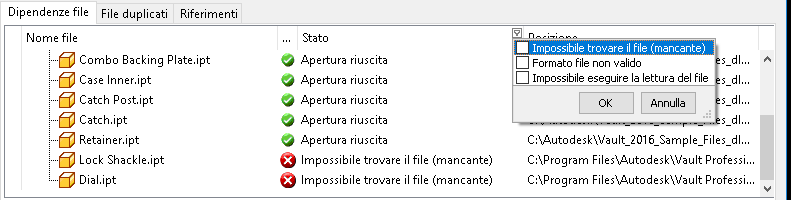
- Filtrare i file nella scheda Dipendenze file. Spostare il mouse sull'etichetta della colonna Stato per visualizzare l'icona dei filtri. Fare clic sull'icona dei filtri per selezionare le opzioni di filtro disponibili.
- L'avanzamento della scansione indica ora il file corrente e il numero totale di file.
- Le opzioni dell'elenco dei filtri (elenco statico) includono "Tutto", "File mancanti", "Formato di file non valido" e "Impossibile leggere il file".
- I file DGN con riferimenti circolari vengono ora caricati correttamente e le relazioni vengono mantenute.
Amministrazione di Vault
- I criteri delle transizioni del ciclo di vita supportano ora l'aggiunta degli operatori booleani "OR" e "NOT" nel campo del valore.
- Quando l'opzione di Impostazioni Vault, Disabilita archiviazione file di progetto, è selezionata, i file di progetto di SolidWorks, MicroStation e Pro/E devono essere archiviati dall'applicazione appropriata. Ciò garantisce che le relazioni tra i file dipendenti vengano mantenute.
Installazione di Data Standard
Vault Data Standard è ora disponibile nella sezione utilità e installazione di Vault Client e quindi non più come programma di installazione separato.