Autodesk® Vault consente di gestire i dati di progettazione in modo più efficiente, migliorare la collaborazione all'interno dei team e assumere il controllo dei processi di sviluppo dei prodotti. Vault è strettamente integrato con più di 30 applicazioni di progettazione Autodesk e offre potenti funzionalità di revisione e di controllo dell'accesso. Grazie a installazione semplificata e scalabilità multisito opzionale, Vault viene utilizzato dai clienti Autodesk di tutto il mondo per connettere persone e processi, in modo da poter fare di più, meglio e in meno tempo.
La release 2020 rappresenta un passo avanti nella progettazione grazie alla migliore esperienza per gli utenti CAD. Si possono citare, ad esempio, i notevoli miglioramenti apportati alla copia dei file di progetto, i miglioramenti apportati a PDF e all'installazione, che ora include il supporto di commutazione della lingua.
Automatizzare la creazione progetti
Accelerare la documentazione progetto
Ottimizzare la collaborazione interna ed esterna
Automatizzare la creazione progetti
Proponendo nuovi prodotti più rapidamente si evita ai clienti di perdere tempo prezioso a ricreare da zero progetti già esistenti. Allo stesso tempo, la creazione di una variazione di un progetto esistente può essere un processo difficile. La ricerca di tutti i dati correlati, la comprensione di ciò che verrà riutilizzato prima ancora di iniziare il progetto e quindi il tentativo di ricollegare insieme tutti i nuovi dati è un processo che richiede tempo. Copy Design consente di automatizzare la creazione di progetti, creare tutti i nuovi file, nonché collegare insieme i dati. I progettisti che utilizzano Autodesk Vault 2020 con Copy Design largamente aggiornata, noteranno diversi miglioramenti ergonomici, nonché funzionalità estese che accelerano notevolmente l'esperienza di progettazione e di gestione dei dati complessiva.
Inoltre, Vault 2020 rimuove alcuni problemi in sospeso segnalati dai clienti come l'aggiornamento predefinito del numero parte durante il processo di ridenominazione.
Copy Design
Ampi miglioramenti in Copy Design includono modifiche all'interfaccia utente e al flusso di lavoro, nonché nuovi miglioramenti:
Modifiche Interfaccia Utente
-
Copy Design è ora una finestra di dialogo non modale con una barra degli strumenti: può ora rimanere aperta mentre si utilizza il Vault Client per altri comandi oltre che aggiungere file da copiare.
-
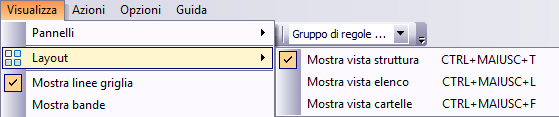
La barra degli strumenti è costituita da un menu File, Visualizza, Azioni, Opzioni e Guida.

-
Le viste elenco e cartella sono ora disponibili nella griglia principale. È possibile alternare facilmente tra Vista elenco, Vista struttura e Vista cartelle e applicare il filtro di colonna nella Vista elenco.
-
I disegni sono ora visibili nella cartella relativa alla documentazione. Visualizzarla selezionando la Vista struttura.
-
È possibile modificare il nome di destinazione e il percorso di destinazione nella griglia principale
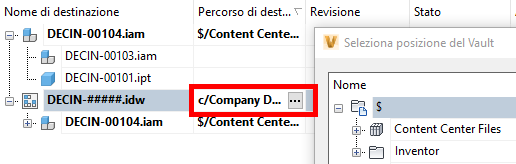
- La colonna dello schema di numerazione è aggiunta per la vista del cliente.

Nuovi miglioramenti
-
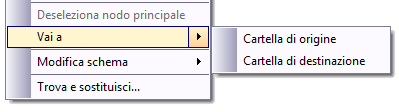
Dopo l'operazione di copia, è possibile aprire la cartella di origine o la cartella di destinazione utilizzando le opzioni disponibili nel menu di scelta rapida.
-
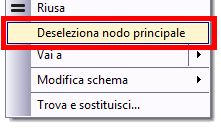
È possibile rimuovere il nodo e tutti gli elementi derivati dalla finestra di dialogo utilizzando l'opzione Deseleziona nodo principale dal menu di scelta rapida. Questa opzione è disponibile solo se si seleziona il nodo principale.
-
Il nuovo nome file per lo schema di numerazione utilizzato viene visualizzato dopo l'operazione di copia.
-
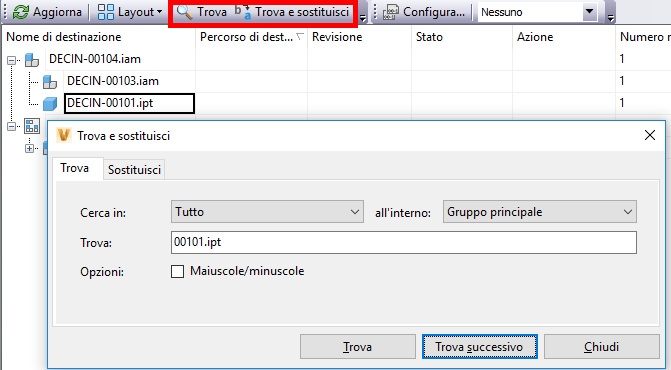
È possibile eseguire operazioni Trova e sostituisci nella griglia principale.
-
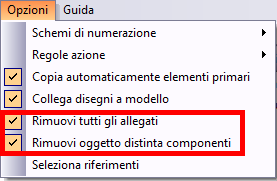
È possibile rimuovere oggetti distinta componenti, nonché tutti gli allegati di modelli e documenti di progetto.
-
È ora possibile esportare direttamente dalla finestra di dialogo Copy Design utilizzando il comando Esporta nel menu File.
-
Prima di eseguire l'operazione di copia, Copy Design controllerà i duplicati del nome file e l'autorizzazione utente per la cartella.
-
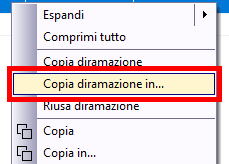
La nuova funzionalità Copia diramazione in consente di copiare una diramazione completa in una cartella specifica mantenendo la struttura di cartelle originale.
-
I tasti di scelta rapida sono disponibili per tutte le opzioni nella finestra di dialogo Copy Design.
Accelerare la documentazione progetto
Molte aziende utilizzano il formato PDF di un file di progettazione 2D per semplificare la comunicazione tra i vari reparti. In questa versione di Vault abbiamo aggiunto le opzioni che permettono ai progettisti di essere più produttivi che mai in termini di documentazione dei progetti e della loro condivisione.
Miglioramenti dei PDF 2D
In Vault 2020, sono stati implementati diversi miglioramenti alla pubblicazione 2D:
-
Finora era possibile creare PDF solo in corrispondenza della modifica dello stato del ciclo di vita "Rilasciato". Con Vault 2020 è ora possibile creare un PDF in qualsiasi stato del ciclo di vita.
-
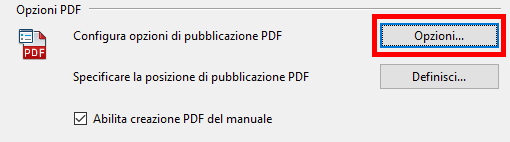
È possibile configurare le opzioni di pubblicazione PDF in modo che il PDF venga sincronizzato con il disegno. Ora è disponibile la nuova opzione: Sincronizza stato del ciclo di vita e revisione come origine. Questa opzione consente di stabilire lo stesso stato del ciclo di vita e valore di revisione per il PDF pubblicato e per il file di origine ad esso relativo.
-
È ora possibile pubblicare i file PDF fuori dal Vault.
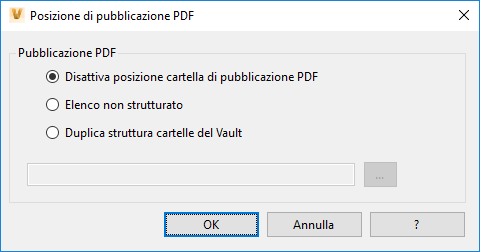
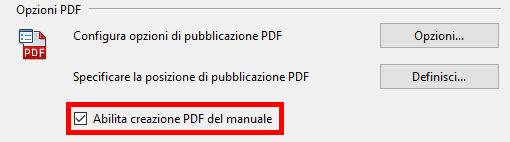
- Per supportare i miglioramenti, la scheda File della finestra di dialogo Impostazioni del Vault è stato adattata per combinare le Opzioni PDF e le impostazioni Posizione di pubblicazione PDF.
-
È ora possibile creare manualmente un PDF di un file CAD 2D utilizzando il comando Crea PDF disponibile nella barra degli strumenti, nel menu contestuale e nel menu Azioni. Utilizzare questo comando per creare un PDF senza dover ricorrere alla modifica dello stato del ciclo di vita per un file 2D. Attivare il comando nella finestra di dialogo Impostazioni del Vault.
Altri miglioramenti per rimuovere le barriere quando si lavora con la documentazione di progetto
-
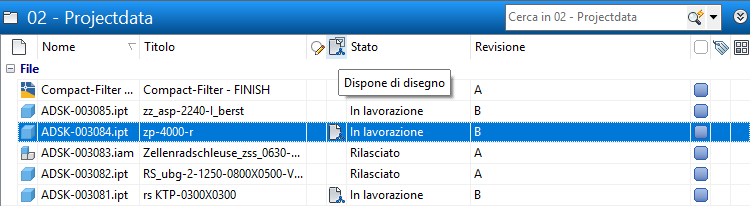
La nuova proprietà "Dispone di disegno" consente di identificare se un modello dispone di uno o più disegni associati. Con questa proprietà è possibile elencare tutti i modelli all'interno di un progetto in cui manca il disegno ricercando la proprietà "Dispone di disegno". In secondo luogo, è possibile assicurarsi che i modelli vengano rilasciati solo se il disegno associato esiste sfruttando la transizione del ciclo di vita di archiviazione della proprietà e infine essere in grado di identificare e filtrare all'interno del browser di Inventor i componenti a cui non è associato alcun disegno.
-
AutoCAD supporta l'associazione di file di disegno PDF come un sottoposto, in modo da poter associare il PDF ad un determinato DWG. Vault 2020 include due regolazioni per offrire un supporto migliore ai clienti che sfruttano questa funzionalità. In primo luogo, la gestione di disegni AutoCAD con PDF come un allegato. In secondo luogo, Vault 2020 consente di allegare file PDF direttamente da Vault. La finestra di dialogo "Allega dal Vault" contiene un'opzione file PDF che consente di allegare PDF con Vault a DWG di AutoCAD.
-
Aprire un disegno modelli nel browser del Vault: l'apertura del disegno di un progetto dal Vault comportava in passato diverse fasi ed era uno sforzo altamente manuale. Una delle richieste IdeaStation più frequenti è quella di aprire il disegno dal Vault per il file di progetto corrispondente, dato che Vault conosce e memorizza la relazione dei documenti di progetto. Vault 2020 introduce un nuovo comando "Apri disegno dal Vault" che permette al progettista Inventor di aprire il disegno memorizzato in Vault all'interno di Inventor con un singolo comando.

-
Nelle release precedenti, il comando "Vai a cartella del Vault" all'interno del modulo aggiuntivo Inventor Vault apriva una nuova istanza di Vault Client, se questo era già in esecuzione. In Vault 2020, se il Vault Client è già in esecuzione, questo comando consente di individuare il file nell'istanza corrente del Vault Client.
-
I clienti inviano un collegamento al disegno inserito nel vault tramite e-mail. Quando si fa clic sul collegamento, viene sempre aperta una nuova istanza di Vault Client, anche nel caso in cui fosse già in esecuzione. In Vault 2020, se Vault Client è già in esecuzione, facendo clic sul collegamento è possibile individuare il file nell'istanza corrente di Vault Client.
-
L'opzione Numero parte è selezionata per default durante l'operazione di ridenominazione.
Ottimizzare la collaborazione interna ed esterna
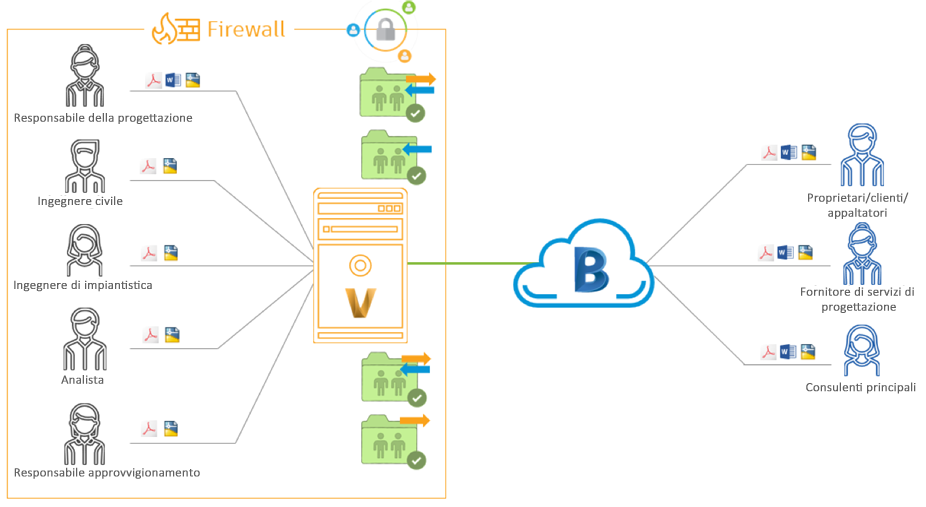
I clienti che sfruttano Vault come soluzione aziendale in tutto il mondo e oltre il firewall possono beneficiare di diversi miglioramenti. Project Sync all'interno di Vault Professional 2020 è stato esteso per supportare i clienti Vault nel settore delle infrastrutture e dell'ingegneria civile per una collaborazione ottimizzata con i loro team di progetto estesi mediante una connessione bidirezionale con BIM 360.
Infine, sono stati introdotti piccoli ma importanti miglioramenti aggiuntivi per la collaborazione interna come il supporto per la visualizzazione Inventor Read-only per utenti non CAD con Vault Client, il supporto del cambio di lingua per il Vault Client con singole installazioni Language Pack, nonché il supporto Thin Client di browser diversi da Internet Explorer.
Connettività Project Sync per BIM 360
Rendere tutti i dati di progetto pertinenti accessibili a tutti e accertarsi che i membri del team corretti accedano ai dati di progetto corretti all'interno di un processo definito, è una sfida fondamentale nei flussi di lavoro di costruzione. Con Vault 2020, i clienti possono sincronizzare automaticamente i dati con BIM 360. La sincronizzazione automatica dei file elimina la necessità di scaricare e caricare file e riduce la possibilità di errori nella trasmissione e nella rielaborazione risultante. L'amministratore può impostare la sincronizzazione del progetto in modo da condividere i dati in maniera unidirezionale o bidirezionale.
Può definire la quantità di mappatura della cartella BIM 360 necessaria per collaboratori o progetti diversi mappando una cartella del Vault a una cartella del percorso cloud sfruttando Desktop Connector. Ogni collaboratore ha accesso a progetti e cartelle specifici in BIM 360.
L'amministratore può configurare la sincronizzazione per lavorare in una direzione o in entrambe le direzioni. Inoltre, l'amministratore può specificare quando la sincronizzazione deve avvenire ad un'ora programmata ogni giorno, ad esempio dalla mezzanotte, a intervalli di tempo specifici, ad esempio, 8 o 12 ore.
- Riconoscimento delle relazioni CAD e gestione dei riferimenti
- Definizione e gestione di più mappature
- Sincronizzazione unidirezionale o bidirezionale
- Possibilità di pianificare la sincronizzazione
- Filtro selettivo dei file da caricare
- Possibilità di utilizzare i collegamenti ai file per sincronizzare i file provenienti da diverse cartelle nel vault in un'unica cartella nell'unità cloud
Flessibilità dello schema di numerazione con schemi personalizzati
Vault 2020 introduce un modo per selezionare un nuovo provider di schemi di numerazione: Generatore di numeri definito dall'utente. Questo consente di creare un provider personalizzato in base alle regole dell'azienda o a quelle derivate da altri sistemi aziendali. È inoltre disponibile un'opzione per selezionare l'opzione Generatore di numeri centralizzato per un ambiente di replica.

Per l'ambiente di replica, l'opzione Generatore di numeri semplice continua a generare un numero dal gruppo di lavoro corrispondente cui ci si è connessi in precedenza. L'opzione Generatore di numeri centralizzato genera numeri dal server di pubblicazione a prescindere che si esegua l'accesso al server di pubblicazione o a un server di sottoscrizione.
Gli schemi di numerazione consentono di configurare la denominazione di file, articoli e ordini di modifica quando vengono aggiunti ad un Vault.
Una nuova opzione consente all'amministratore di controllare il riutilizzo della numerazione di articoli. Il riutilizzo è supportato solo per testo fisso, delimitatore e campi generati automaticamente.
Supporto per Inventor Read-only Mode
Stiamo aggiungendo una nuova configurazione per utilizzare Vault Client con Inventor Read-Only Mode. A seconda di cosa si installa per primo (Vault Client o Inventor Professional 2020) e di cosa è disponibile nel sistema, è possibile aprire i file in Inventor View o Inventor Read-Only Mode.
Supporto di commutazione della lingua
L'installazione di Vault 2020 include ora Language Pack indipendenti che permettono di impostare la propria lingua preferita per l'interfaccia utente del Vault. Non è necessario installare una versione localizzata completa con sistema operativo corrispondente per usufruire di un'esperienza localizzata. In questo modo l'utente può determinare la lingua dell'interfaccia utente utilizzata per menu, finestre di dialogo, file della Guida e così via, selezionando il collegamento corrispondente per la lingua specifica.