このレッスンでは、差ブール演算を使用して、建物の入り口正面に開放感のあるアトリウムを追加します。
レッスンの準備:
- 前のレッスンの作業を継続するか、 building2_floors_glazed.max を開きます。
建物の入り口に開口部を追加する:
 [作成](Create)パネルの
  ([ジオメトリ](Geometry))をアクティブにし、[オブジェクト タイプ](Object Type)ロールアウトで、[ボックス](Box)をアクティブにします。
このボックスは、建物の左右の側面に開口部を作成するための差の演算に使用します。
- トップ ビューをアクティブにし、以下の図のように、Tower オブジェクトの上下から突き出しているボックスをドラッグで作成します。現時点では、寸法の正確さは重要ではありません。
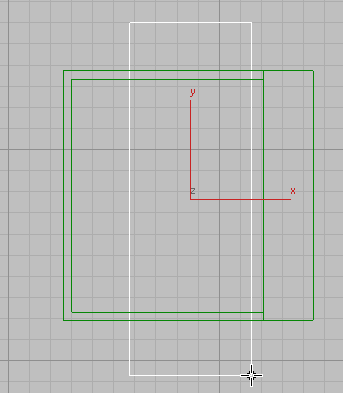
- [パラメータ](Parameters)ロールアウトで、ボックスの寸法を以下のように設定します。
- [長さ](Length) = 50.0m
- [幅](Width) = 18.0m
- [高さ](Height) = 36.0m
 ([位置合わせ](Align))をクリックし、Tower オブジェクトを選択して[選択の位置合わせ](Align Selection)ダイアログ ボックスを表示します。
- [位置合わせ](Align Position)領域で、[X 位置](X Position)と[Y 位置](Y Position)にチェック マークを付け、[現在のオブジェクト](Current Object)と[ターゲット オブジェクト](Target Object)の両方の[中心](Center)を選択します。[OK]をクリックします。
これにより、先ほど作成したボックスが Tower オブジェクトの中心に位置合わせされます。
次は、建物の前面に開口部を作成するための差演算に使用するボックスを作成する必要があります。
- [作成](Create)パネルの ([ジオメトリ](Geometry))をアクティブにし、[オブジェクト タイプ](Object Type)ロールアウトで、[ボックス](Box)をアクティブにします。
- トップ ビューをアクティブにし、以下の図のように、Tower オブジェクトの左右から突き出しているボックスをドラッグで作成します。
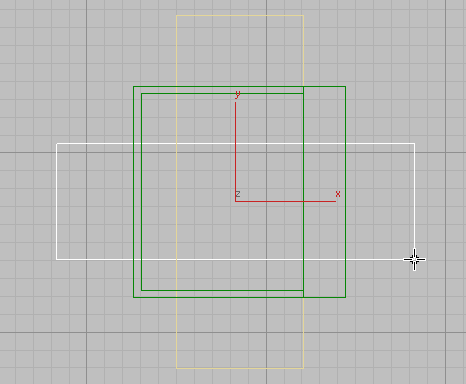
- ボックスの寸法を以下のように設定します。
- [長さ](Length) = 18.0m
- [幅](Width) = 41.0m
- [高さ](Height) = 36.0m
- ([位置合わせ](Align))をクリックし、Tower オブジェクトをクリックします。
- [選択の位置合わせ](Align Selection)ダイアログ ボックス
 [位置合わせ](Align Position)領域で、[X 位置](X Position)と[Y 位置](Y Position)にチェック マークを付け、[現在のオブジェクト](Current Object)と[ターゲット オブジェクト](Target Object)の両方の[中心](Center)を選択します。[OK]をクリックします。
これにより、先ほど作成したボックスがタワーの中心に位置合わせされます。
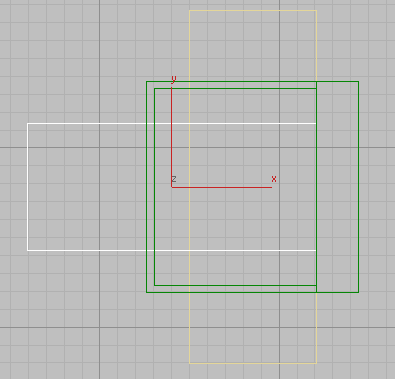
次は、モデルの後壁を作成するため、新しいボックスの右辺を 1 つ目のボックスの右辺に位置合わせする必要があります。
- もう一度 ([位置合わせ](Align))をクリックし、手順 2 で作成した Box001 オブジェクトをクリックします。
- [選択の位置合わせ](Align Selection)ダイアログ ボックス [位置合わせ](Align Position)領域で、[Y 位置](Y Position)をオフにして[X 位置](X Position)のみをオンにし、[現在のオブジェクト](Current Object)と[ターゲット オブジェクト](Target Object)の両方の領域で[最大](Maximum)を選択します。[OK]をクリックします。
これにより、ボックスは 1 つ目のボックス オブジェクトの一番右のエッジに位置合わせされます。
タワーからジオメトリを減算する:
-
Tower オブジェクトを
 選択して、
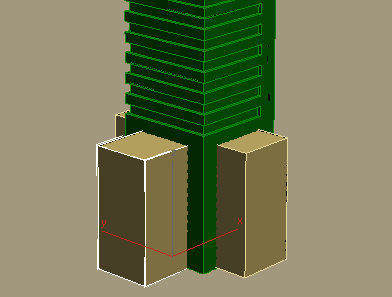
選択して、 [修正](Modify)パネル [パラメータ](Parameters)ロールアウト [演算](Operation)領域で[差](Subtraction)を選択します。
- [ブール演算をピック](Pick Boolean)ロールアウトで、[選択開始](Start Picking)ボタンをオンにし、前の手順で作成した 2 つのボックスをクリックします。この差演算により、入り口の領域に隙間が作成されます。
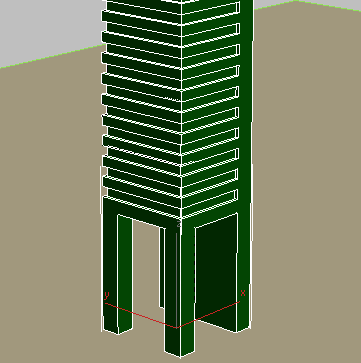
- [選択開始](Start Picking)ボタンを再度クリックしてオフにします。
作業を保存する:
- シーンに my_building2_atrium.max と名前を付けて保存します。