マテリアルをシーン オブジェクトのサーフェスに追加して、シーン オブジェクトに現実味を与えます。マテリアル テクスチャには、ビットマップ イメージと 3D 効果を与えるバンプ マップの情報を含めることができます。このチュートリアルでは、岩、大砲、風車、さらに戦場の外観をビットマップ テクスチャ マッピングから作成します。
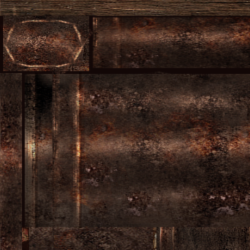
大砲のテクスチャ
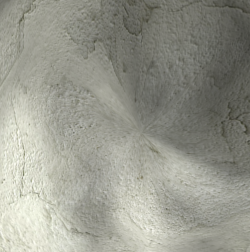
岩のテクスチャ
シーンを設定する:
- 前のレッスンの結果を続けて使用するか、 battlefield_rock.max を開きます。
戦場のマテリアルを追加する:
- メイン ツールバーで
 ([マテリアル エディタ](Material Editor))をクリックしたまま保持し、フライアウト メニューから[コンパクト マテリアル エディタ](Compact Material Editor)を開きます。
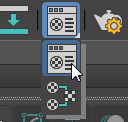
(フライアウトはドロップダウン メニューに似ていますが、テキストの代わりにボタンが表示されます。)
マテリアル エディタはフローティング ウィンドウとして開きます。
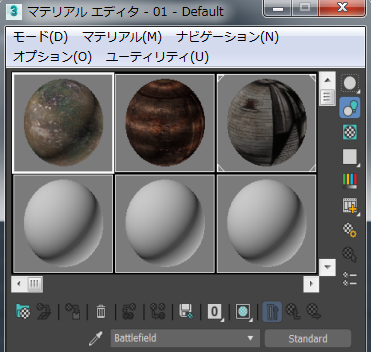
通常、コンパクト マテリアル エディタは、既にデザインされたマテリアルの割り当てを行う場合に便利です。よりサイズの大きいスレート マテリアル エディタは、マテリアルをデザインする際に便利で、多彩な機能が使用できます。
注: 間違えて大型のスレート マテリアル エディタを開いてしまった場合は、[マテリアル エディタ](Material Editor)ツールバーで、[モード] (Modes) [コンパクト マテリアル エディタ](Compact Material Editor)と選択します。
既定値では、コンパクト マテリアル エディタには 6 個のサンプル スロットがあり、それぞれのスロットにマテリアルを保持することができます。通常は複数のマテリアルの中から選択するので、エディタから選択できるサンプル スロットの数を増やすとよいでしょう。
- Battlefield マテリアルのサンプル スロットを探してクリックします。
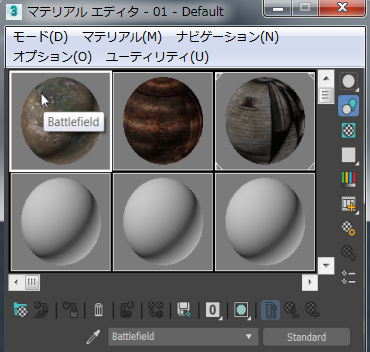
名前 Battlefield がサンプル スロットの下にある[マテリアル名](Material Name)フィールドに表示されます。
このマテリアルは既に作成されています。ビットマップをテクスチャとして使用し、バンプ マップを持っているマテリアルです。
- Battlefield マテリアルをサンプル スロットからドラッグして、Camera001 ビューポートの Field オブジェクトにドロップします。
ビューポートに、草と土で覆われたランドスケープが表示されます。
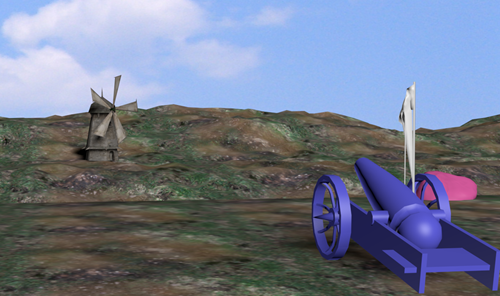 ヒント: マテリアルがビューポートに表示されない場合、
 ([シェーディング マテリアルをビューポートに表示](Show Shaded Material In Viewport)をクリックしてオンにします。このボタンは、サンプル スロットの真下にあるボタンの行にあります。
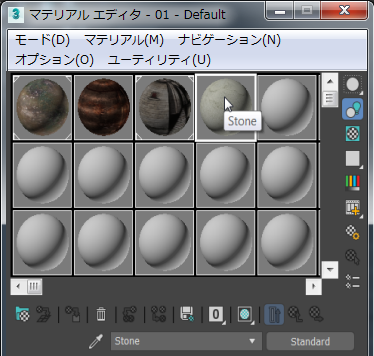
- ビューポートで rock オブジェクトを選択し、サンプル スロットから rock オブジェクトに Stone マテリアルをドラッグします。石のサーフェスが更新され、リアルなテクスチャに変更されます。
最初に Stone マテリアルのサンプル スロットを確認できない場合は、サンプル スロットの 1 つを右クリックして[5 X 3 サンプル ウィンドウ](5 X 3 Sample Windows)を選択し、スロットの詳細を表示します。
次に、大砲にマテリアルを適用します。
大砲にマテリアルを適用する:
- メイン メニューの[名前付き選択セット](Named Selection Sets)ドロップダウン リストから[Cannon]を選択します。
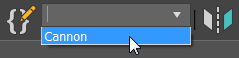
大砲が各ビューポートで選択されていることに注意してください。
- マテリアル エディタで Cannon サンプル スロットをクリックし
 ([マテリアルを選択へ割り当て](Assign Material To Selection))をクリックします。
この方法で選択したオブジェクトにマテリアルを適用することもできます。
オークの木と風車には既にマテリアルが適用されているので、これでシーンをアニメートする準備ができました。
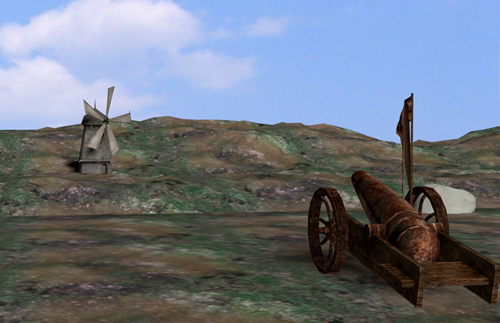
- マテリアル エディタを閉じます。
大砲のすべてのパーツは既に単一のエンティティ(「選択セット」と呼びます)としてグループ化されています。このようにすると、マテリアルを選択したときに、1 つのアクションを実行するだけで選択セット内のすべてのコンポーネントにマテリアルが適用されます。
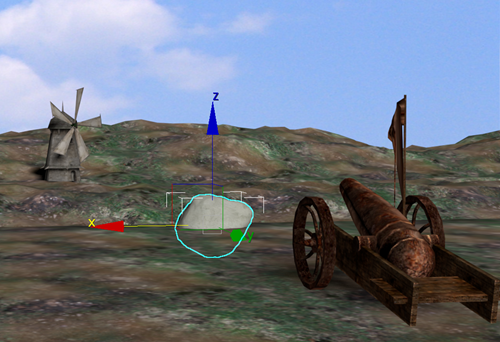
岩をより中央にする:
 岩が大砲の正面に直接来るように岩を移動します。
作業を保存する:
- シーンに my_battlefield_scene.max と名前を付けてローカル フォルダに保存します。