このレッスンでは、モデルの基本ジオメトリを作成した後、3ds Max のモディファイヤを使用してオブジェクトを特徴的なシェイプにします。
レッスンの準備:
- ¥scenes¥modeling¥highrise フォルダに移動して、
building1_start.max
を開きます。
注: シーンの[ガンマと LUT]設定を使用するかどうかを尋ねるダイアログ ボックスが表示されたら、シーンのガンマ設定を受け入れ、[OK]をクリックします。シーンの単位を使用するかどうかを尋ねるダイアログ ボックスが表示された場合は、シーンの単位を受け入れ、[OK]をクリックします。
既にデイライト システムがセットアップされているため、すぐにモデルの構築を始めることができます。
タワー オブジェクトを作成する:
 [作成](Create)パネルの
  ([ジオメトリ](Geometry))をアクティブにし、[オブジェクト タイプ](Object Type)ロールアウトで、[ボックス](Box)をクリックしてアクティブにします。
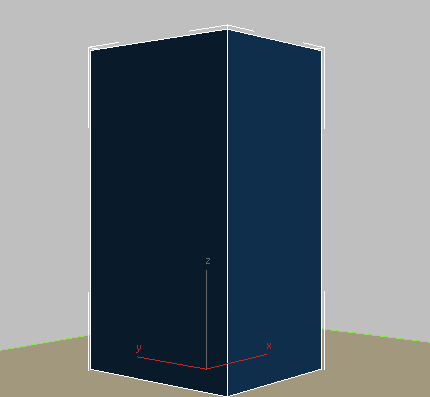
- パース ビューで、地面オブジェクトの中心をクリックして、対角線上にドラッグして、ボックスの幅と奥行きを設定します。マウス ボタンを放し、上にドラッグして高さを設定します。最後にもう一度クリックして、ボックスを完成させます。
ボックスをドラッグする際、幅、奥行き、高さの正確さについて気にする必要はありません。これらのパラメータは次の手順で設定します。
 [修正](Modify)パネル
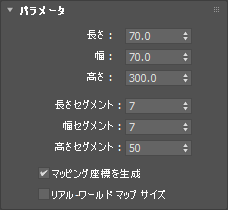
  [パラメータ](Parameters)ロールアウトで、以下のようにボックスのパラメータを設定します。
- [長さ](Length) = 70.0m
- [幅](Width) = 70.0m
- [高さ](Height) = 300.0m
- [長さセグメント](Length Segs) = 7
- [幅セグメント](Width Segs) = 7
- [高さセグメント](Height Segs) = 50
タワーの階と窓のグリッドを定義するためのセグメントが必要です。
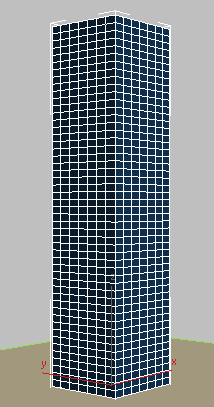
注: 通常、高さ 300 メートルの建物は、高さ 100 のセグメントに分割して、高さ 3 メートルの階を作成します。ただし、このチュートリアルでは、ポリゴンの選択を容易にするため、値を半分にします。- [修正](Modify)パネルの最上部の[名前とカラー](Name And Color)ロールアウトで、オブジェクトの名前をBuilding 1 - Glazing に変更します。
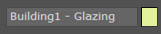
この名前に変更したのは、後でこのオブジェクトにガラスのマテリアルを適用するためです。
- [モディファイヤ リスト](Modifier List) [オブジェクト空間モディファイヤ](Object-Space Modifiers)セクションで、[テーパ](Taper)を選択します。
- [パラメータ](Parameters)ロールアウトで、[量](Amount)を –0.45 に、[カーブ](Curve)を –0.9 に設定します。
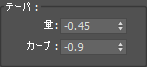
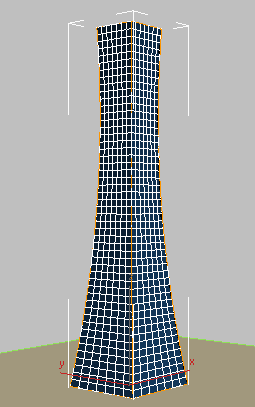
[量](Amount)の値を負の値にすると、建物の上部が内側に向かってテーパされます。[カーブ](Curve)の値を負の値にすると、次の図のように、建物の側面が内側にカーブします。
次は、タワーにひねりを加えましょう。
- [モディファイヤ リスト](Modifier List) [オブジェクト空間モディファイヤ](Object-Space Modifiers)セクションから、[ツイスト](Twist)を選択します。
- [パラメータ](Parameters)ロールアウト [ツイスト](Twist)領域で、[角度](Angle)を 90.0、[バイアス](Bias)を 45.0 に設定します。
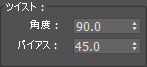
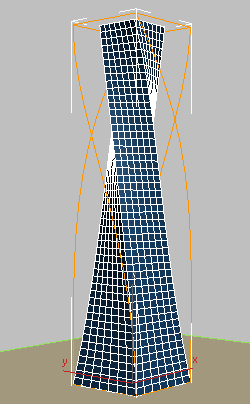
90 度の[ツイスト](Twist)の値では、建物が 90 度回転します。[バイアス](Bias)の値を 45 にすると、ツイストは、建物の根元からではなく、少し上がったところから開始されます。
- 建物に、ヘビのような特徴を付けるため、[モディファイヤ リスト](Modifier List) [オブジェクト空間モディファイヤ](Object-Space Modifiers)セクションから、[FFD(box)]を選択します。フリーフォーム変形(FFD)モディファイヤでは、選択したジオメトリが調整可能なラティス ボックスで囲まれます。
- [FFD パラメータ](FFD Parameters)ロールアウト [次元](Dimensions)領域で[ポイント数を設定](Set Number Of Points)をクリックします。
- [FFD の次元を設定](Set FFD Dimensions)ダイアログ ボックスで、以下のようにパラメータを設定して、建物を変形するのに使用するラティスのコントロール ポイントの数を設定します。
- [長さ](Length) = 2
- [幅](Width) = 2
- [高さ](Height) = 7
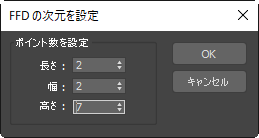
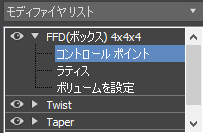
- モディファイヤ スタックで矢印アイコンをクリックして、FFD(box)モディファイヤの階層を展開します。[コントロール ポイント](Control Points)をクリックして選択します。
これにより、前の手順で定義したラティスのコントロール ポイントを選択して操作できるようになります。
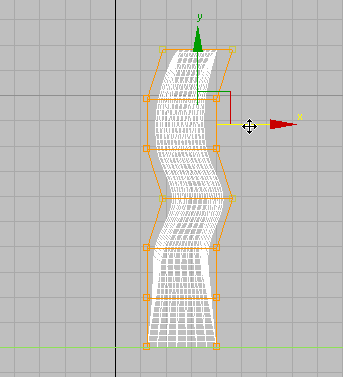
- フロント ビューで、ボックスを
 ドラッグしてコントロール ポイントの一番上の行を選択し、Ctrl を押したまま別のボックスをドラッグしてコントロール ポイントの 4 番目の行を選択すると、ヘビのような効果を作成できます。
 ([選択して移動](Select And Move))をアクティブにし、次の図のようにわずかに右へドラッグします。
- モディファイヤ スタックからメインのモディファイヤ エントリである[FFD (ボックス) 2x2x7](FFD (Box) 2x2x7)をクリックして、FFD コントロール ポイント サブオブジェクト レベルを終了します。
これで、マリオン(窓の縦仕切り)を作成する準備ができました。
作業を保存する:
- シーンに my_building_shaped.max と名前を付けて保存します。