このレッスンでは、ポリゴン編集テクニックを使用して、傾斜のある屋根を作成しこれに詳細を追加します。
レッスンの準備:
- 前のレッスンのシーンを引き続き使用するか、
\modeling\highrise\building2_boolean_complete.max
を開きます。
ここでは、Tower オブジェクトの上部に新しいボックス オブジェクトを作成し、これを 45 度回転します。これをやはりブール演算で使用して傾斜のある屋根を作成します。
ただしここでは、タワーを編集可能ポリゴン オブジェクトとして編集することにより、屋根のラインを作成した方が簡単です。
タワーを編集可能ポリゴン オブジェクトに変換する:
- パース ビューポートをアクティブにします。
-
 Tower オブジェクトを選択して右クリックし、クアッド メニューの[変換](Transform)(右下)から、[変換](Convert To)
  [編集可能ポリゴンに変換](Convert To Editable Poly)を選択します。
ルーフラインに傾斜を追加する:
-
建物の屋根が見えるよう、
 ズーム、
ズーム、 オービット、
 パンを使用してパース ビューを調整します。
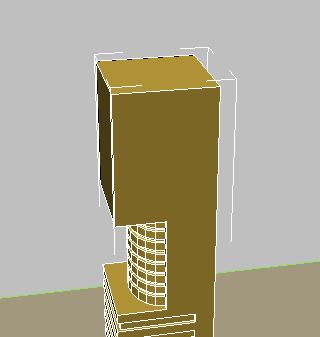
- [選択](Selection)ロールアウトで
 ([エッジ](Edge))をアクティブにし、
 ([選択して移動](Select And Move))を使用して、次の図のように、タワーの屋根の背部のエッジを選択します。
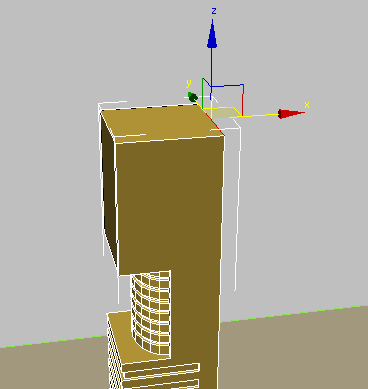
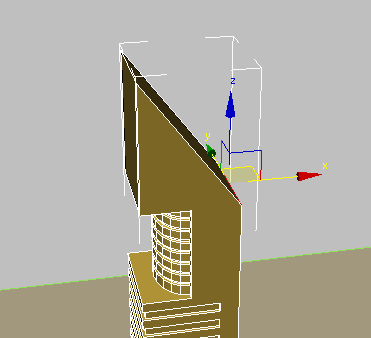
- Z 座標スピナーで、値を 200 から 160 に変更します。
屋根の傾斜が設定されます。
屋根にインセットを追加する:
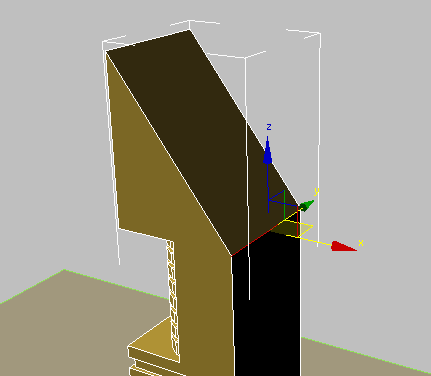
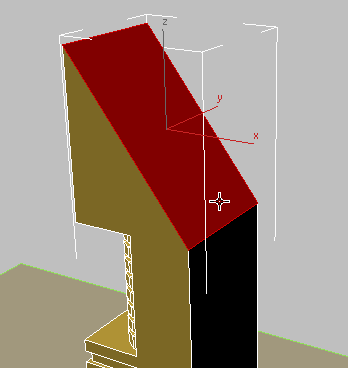
- ViewCube を使用して、屋根の背面がよく見えるようにビューを変更します。
- [選択](Selection)ロールアウトで、
 ([ポリゴン](Polygon))をアクティブにし、屋根のポリゴンを 選択します。
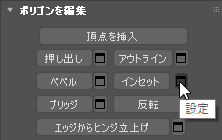
- [ポリゴンを編集](Edit Polygons)ロールアウトで、[インセット](Inset)の横にある
 [設定](Settings)ボタンをクリックします。
3ds Max によって[インセット](Inset)ツールのキャディ コントロールが表示されます。
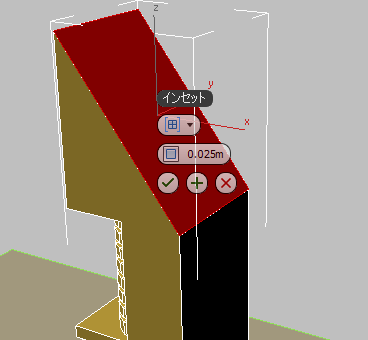
- [インセット](Inset)キャディで、2 番目のコントロールである[量](Amount)を 2.0m に変更し、
 ([OK])をクリックします。
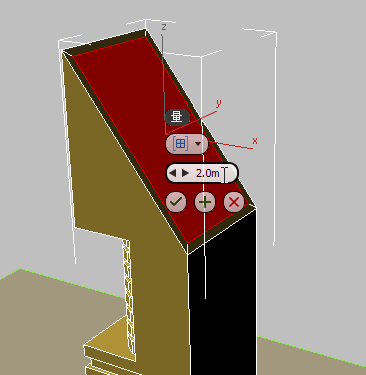
このインセット操作により、X 座標と Y 座標で 2 メートル小さいポリゴンが作成され、元のポリゴンの中心に位置付けられます。次は、この新しく作成したポリゴンを押し出します。
- [ポリゴンを編集](Edit Polygons)ロールアウトで、[押し出し](Extrude)の横にある [設定](Settings)ボタンをクリックします。
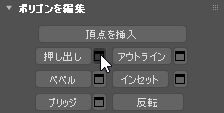
3ds Max によって[押し出し](Extrude)ツールのキャディ コントロールが表示されます。
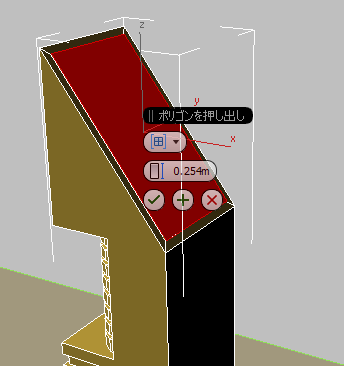
- [押し出し](Extrude)キャディで、1 番目のコントロールが[ローカル法線](Local Normal)に設定されていることを確認します。2 番目のコントロールの[高さ](Height)を –2.0m に設定し、 ([OK])をクリックします。
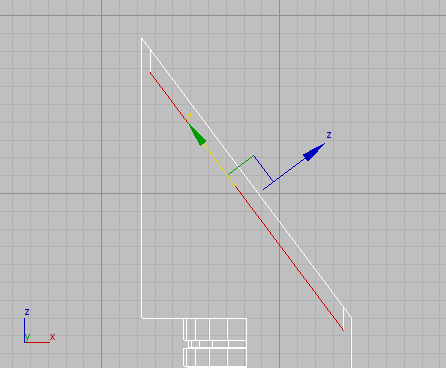
フロント ビューポートで建物の上部を拡大してみると、押し出しに調整が必要であることがわかります。
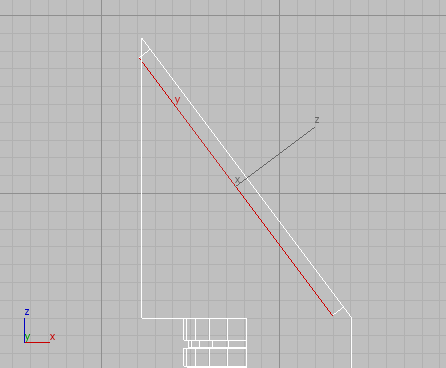
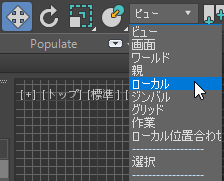
- ([選択して移動](Select And Move))をアクティブにして、[参照座標系](Reference Coordinate System)ドロップダウン リストから[ローカル](Local)を選択します。
- フロント ビューポートで、屋根のポリゴンをそのローカル Y 軸に沿って移動し、次の図に示すように、上下のエッジが地面に対して 90 度になるようにします。
 ([ポリゴン](Polygon))をクリックして[ポリゴン](Polygon)サブオブジェクト レベルを終了します。
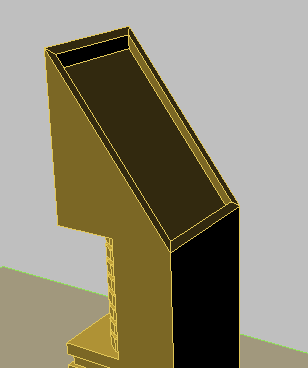
屋根は次のようになります。
作業を保存する:
- シーンに my_building2_roof.max と名前を付けて保存します。