作業基点を変更する新しい方法が導入されました。
シーン内のオブジェクトやコンポーネントの操作方法を決定するには、基点が重要になります。基点の位置と方向を迅速に調整する方法があることは、モデリングおよびアニメーションのワークフローにとって重要です。
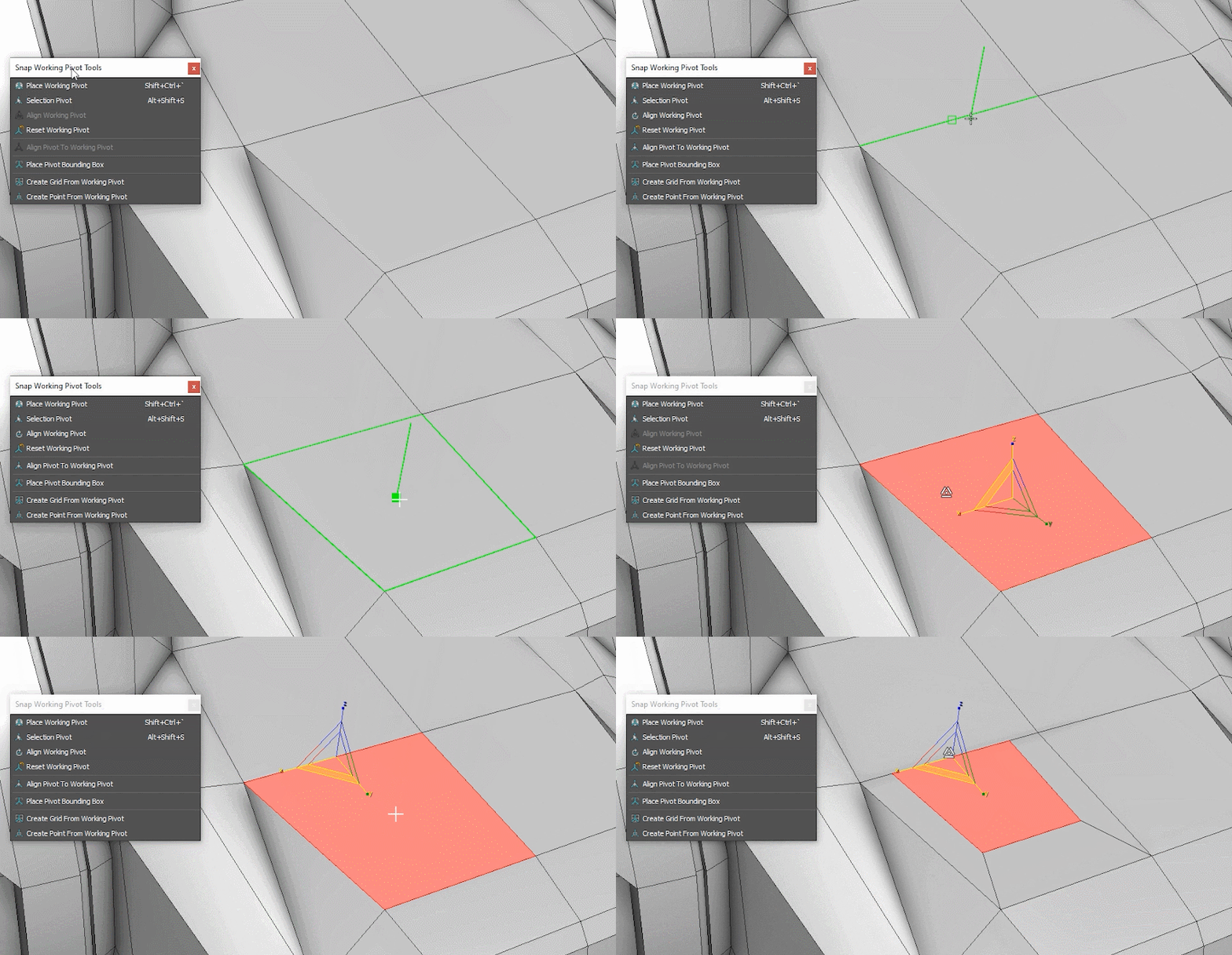
このため、3ds Max 2023 には[作業基点スナップ](Snap Working Pivot)が導入されています。[作業基点スナップ](Snap Working Pivot)という新しい方法を使用すると、スマート押し出しの使用、ボーンの追加、リギングなどのさまざまな機能を実行しながら、作業基点を調整することができます。
[ツール](Tools) > [作業基点スナップ ツール](Snap Working Pivot Tools)を選択することで、以下を含む、カスタマイズ可能な多数の基点機能にアクセスすることができます。
- [作業基点を配置](Place Working Pivot): アクティブにすると、作業基点をクリックして、シーン内のアクティブ オブジェクトの任意の頂点、エッジ、面のコンポーネント、またはこれらのコンポーネントの中点に配置できます。
- [作業基点を位置合わせ](Align Working Pivot): アクティブにすると、軸をクリックしてドラッグすることで、作業基点の軸方向をインタラクティブに調整することができます。調整した軸は、アクティブ オブジェクト上の他の有効な頂点、エッジ、または面コンポーネントにスナップされるため、基点を再度位置合わせできます。
- [選択基点](Selection Pivot): 現在選択されている頂点、エッジ、または面の平均に作業基点の位置と方向を合わせることができます。
- [作業基点からポイントを作成](Create Point From Working Pivot): 新しい基点ヘルパー オブジェクトがシーンに追加され、作業基点の位置と方向に位置合わせされます。これにより、基点を追加して頂点、エッジ、または面に位置合わせする作業が以前よりも簡単になります。
- [作業基点からグリッドを作成](Create Grid From Working Pivot): 作業基点の現在の位置と方向に位置合わせされたカスタム グリッドを作成し、シーン内の他のグリッド拡張ツールを使用して滑らかに作業できるようにします。
- [基点バウンディング ボックスを配置](Place Pivot Bounding Box): アクティブにすると、現在アクティブな選択に基づいて、シーン内でスナップ ポイントの追加セットを使用できるようになります。[作業基点を配置](Place Working Pivot)を使用すると、最大 24 個の位置を追加できます。
作業基点からポイントを作成(Create Point From Working Pivot)
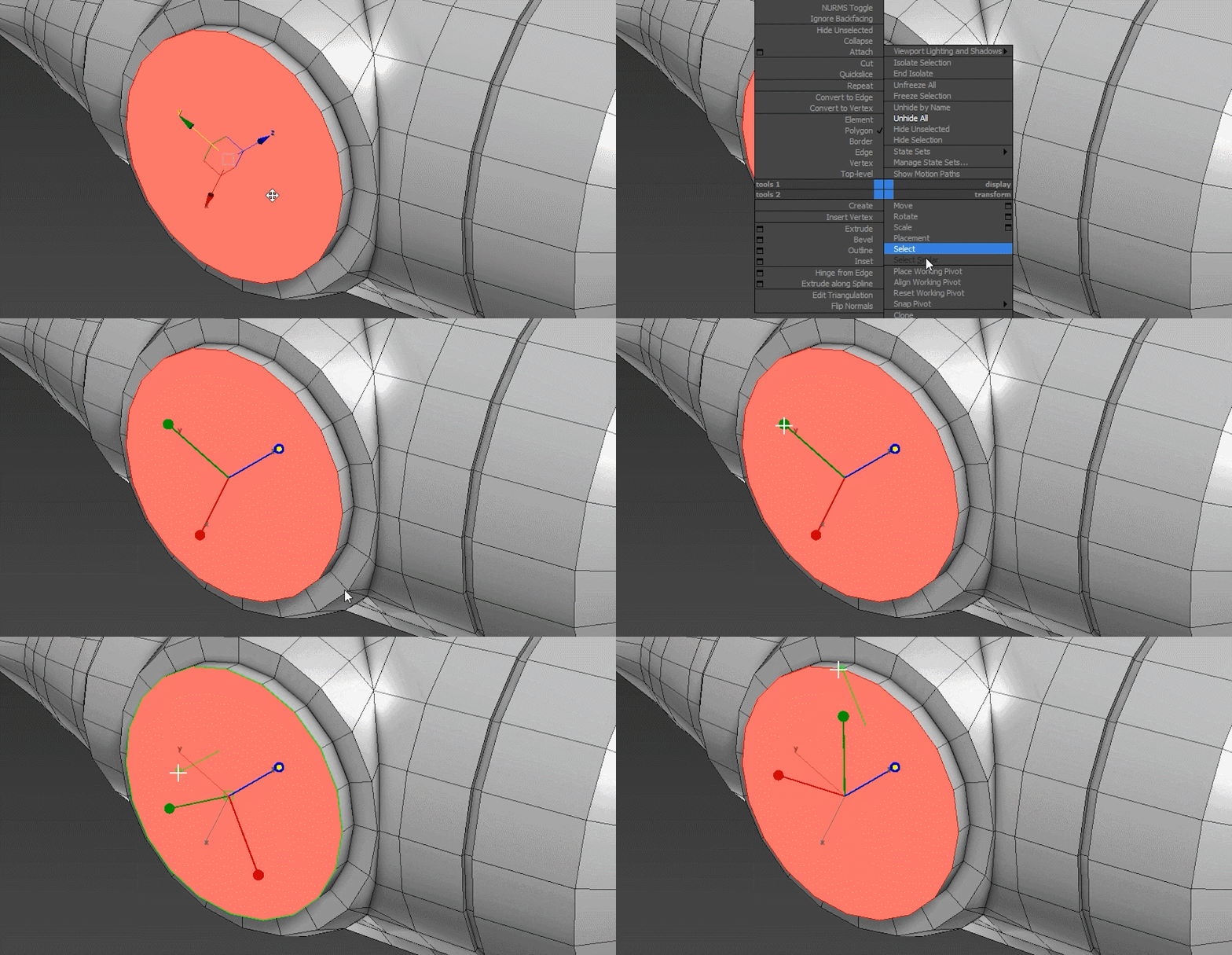
[作業基点スナップ](Snap Working Pivot)の[作業基点からポイントを作成](Create Point From Working Pivot)機能を使用すると、新しい基点ヘルパー オブジェクトがシーンに追加され、作業基点の位置と方向に位置合わせされます。これにより、使用する作業基点の追加と位置合わせが以前よりも簡単になります。
作業基点からグリッドを作成(Create Grid From Working Pivot)
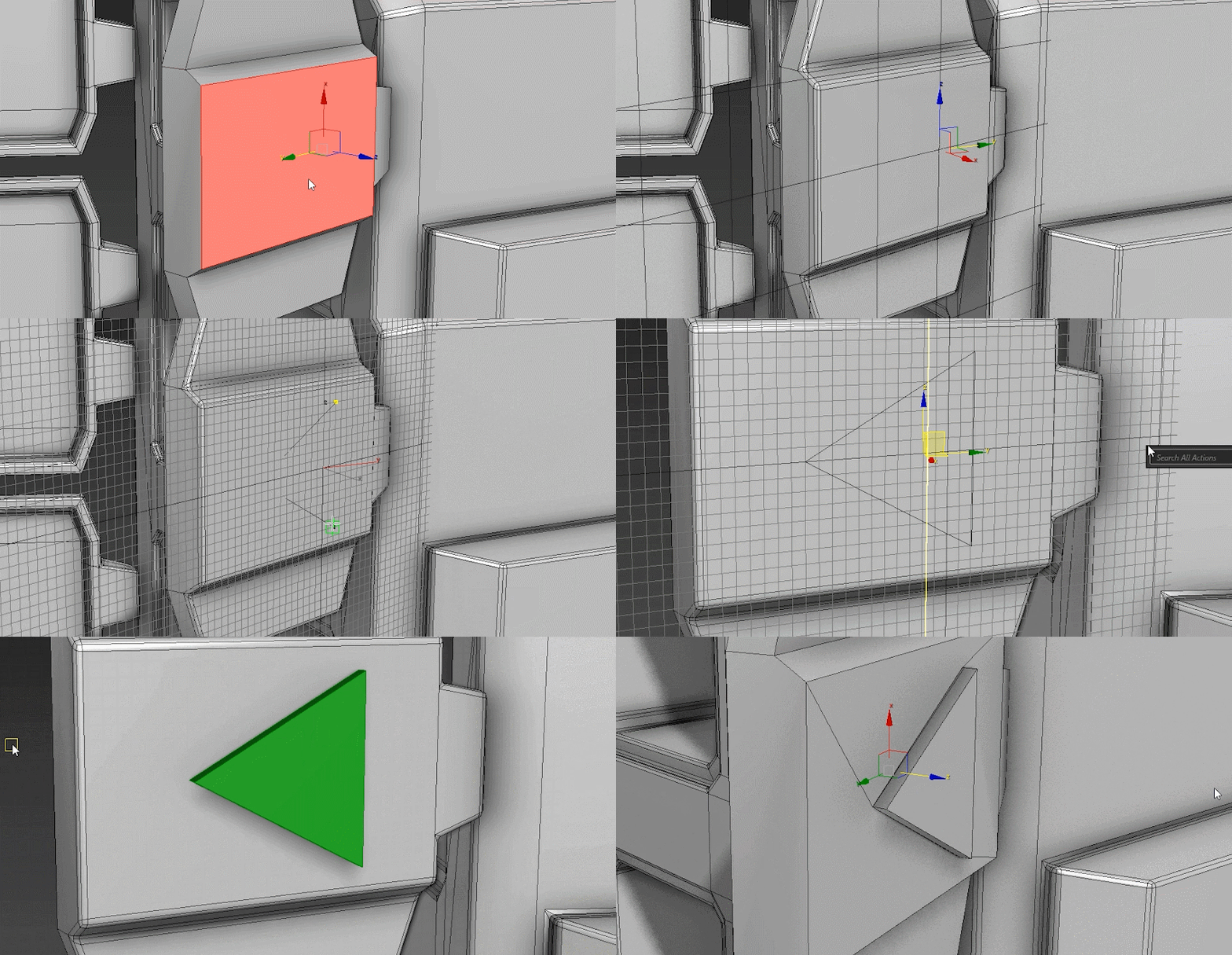
[作業基点スナップ](Snap Working Pivot)の[作業基点からグリッドを作成](Create Grid From Working Pivot)機能を使用して、グリッド ヘルパーを 3ds Max シーンに追加できるようになりました。これにより、他のグリッド拡張ツールを使用して滑らかに作業することができます。