テクスチャ ブラシのシェイプを作成する
File > Import > Canvas Image
 の順に選択して車輪のサンプルを読み込みます。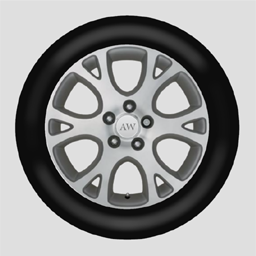
まず、薄いグレーのバックグラウンドを、Magic Wandまたはshape maskツールを使用して削除する必要があります。
この例では、Magic Wand ツールを使用します。このツールは、削除するピクセルをすばやく選択できます。
写真またはイメージを選択して、必要なブラシ サイズに応じて適切にリサイズします。
イメージの外側をクリックして、Paint パネルで許容値を調整します。
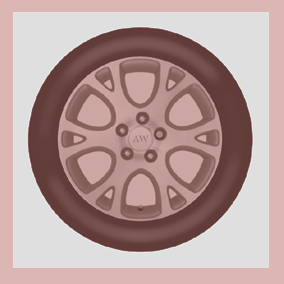
A キーを押したまま、削除するグレーの領域すべてを選択します。A モディファイア キーを使用すると、MagicWand の選択項目を増やすことができます。
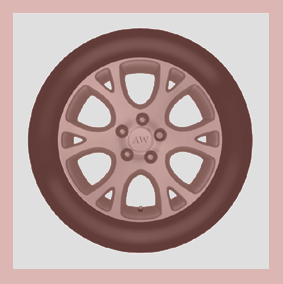
これで、金属のホイールとタイヤはセレクションマスクによって保護されました。
Windows > Editors > Canvas Layer Editor
 の順に選択し、
 ボタンをクリックしてグレーのピクセルを削除します。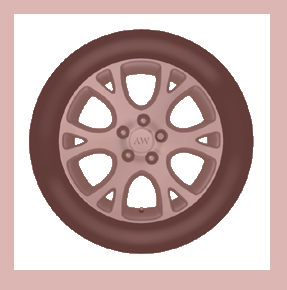
ツール パレットから Pick > Nothing
 の順に選択して、セレクション マスクを削除します。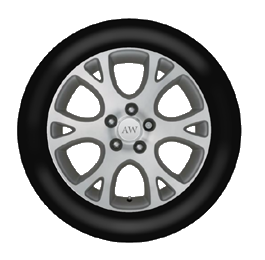
基となるブラシスタイルを選択します。Solid brush、Airbrush、Pencil などのブラシ スタイルを、ツール パレットまたは Paint コントロール パネルのどちらからでも選択できます。
Brush Options ウィンドウを開き、Stamp タブを選択します。Capture Mode ポップアップ メニューから、Shape and Texture オプションを選択します。
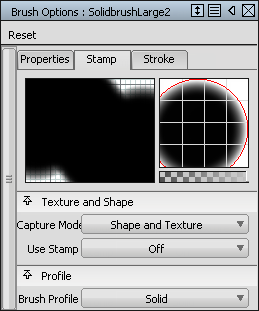
ブラシ カーソルが半径サークルの中に入ったカメラに変化し、プロンプト ラインでテクスチャ範囲を選択するように要求されます。標準のモディファイア キー R を使用して半径を変更できます。キャンバス上でクリックすると、カレント イメージ レイヤからテクスチャが取得され、ブラシ スタンプにロードされます。スタンプの選択肢を示すブラシ スタンプとブラシ ストロークのプレビューが、ブラシ エディタでどのように更新されたかに注意してください。
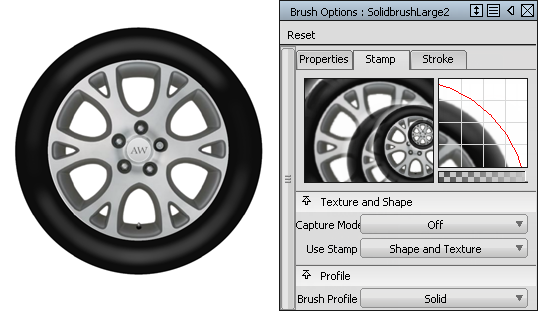
イメージ レイヤで数回ストロークを作成してみて、ブラシ エフェクトをテストします。ストローク間の距離を変更する必要がある場合は、テクスチャ スタイルと個人設定に基づいて、Stroke > Spacing Bias と Brush Profile を調整します。
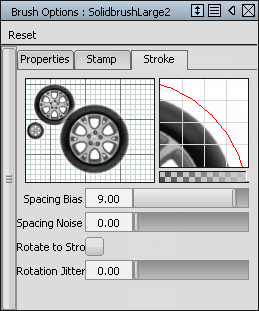
これで、スポークに透明な穴が開いている車輪のスタンプを作成するテクスチャ ブラシが作成されました。