ブラシ シンメトリによるスケッチ
ストロークをスケッチして、左右対称または放射状に自動的にミラーリングする方法を説明します。
左右対称のシンメトリを使用する
Paint > Paint Symmetry > Modify Canvas Brush Symmetry

 の順に選択します。
オプション ボックスで、Symmetry Type を Bilateral に設定します。
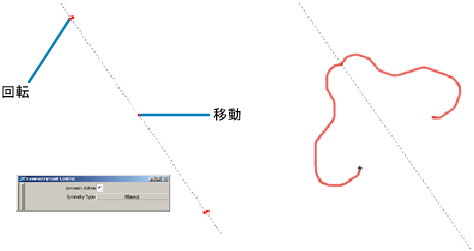
シンメトリの軸が点線で表示されます。
次の方法で軸を変更します。
- 中央の赤い点をドラッグして軸を移動します。
- 赤い二重矢印をドラッグして軸の向きを変更します。もう一方の二重矢印の周りを軸が回転します。
- 二重矢印を軸に沿って移動して、回転ピボットを変更します。
- ウィンドウ下部にある Reset ボタンをクリックして、軸を元の位置にリセットします。
ブラシを選択してスケッチを開始します。
軸の一方の側にスケッチした内容はすべて、鏡面イメージとして軸の反対側にも自動的に描画されます。
放射シンメトリを使用する
Paint > PaintSymmetry > Modify Canvas Brush Symmetry
を選択します。オプション ボックスで、Symmetry type を Radial に、Num Radial Sections をセクション数に設定します。
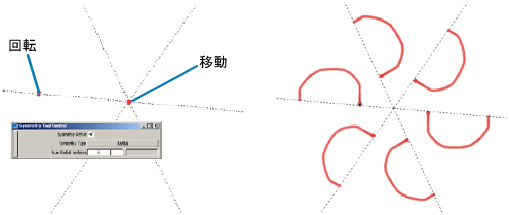
(Num Radial Sections の値と同数の)多数のシンメトリ軸が中心点から放射状に点線で表示されます。
次の方法で軸を変更します。
- 中央の赤い点をドラッグして中心点を移動します。
- 赤い二重矢印をドラッグし、(中心点を中心に軸を回転させて)軸の向きを変更します。
- ウィンドウ下部にある Reset ボタンをクリックして、軸を元の位置にリセットします。
ブラシを選択してスケッチを開始します。
いずれかのセクション内にスケッチした内容はすべて、他のすべてのセクションに自動的に描画され、一種の万華鏡のような効果が作成されます。
対称的なスケッチを停止する
次のいずれかを実行して、シンメトリをオフに切り替えます。
- オプション ボックスで Symmetry Active をオフにします。
- Paint > PaintSymmetry > Toggle Canvas Brush Symmetry
 を選択します。