Paint Panel でスナップショットをブラシとして使用する
Brush Stampオプションを使用すると、イメージのキャプチャとペイントが可能になります。シェイプのみのスナップショットまたはシェイプとテクスチャのスナップショットをキャプチャすることができます。イメージのキャプチャとその後のブラシとしての使用には、2つの処理手順が伴います。
スナップショットをキャプチャする
Paint コントロール パネルの Brush Stamp Options にある Capture プルダウンメニューをクリックします。
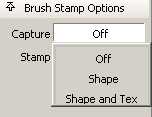
ShapeまたはShape and Textureを選択します。Shapeは、カーソルの真下のシェイプのスナップショットをキャプチャします。Shape and Textureは、カーソルの真下のペイントとシェイプの両方をキャプチャします。
ヒント:Capture ツールがアクティブな場合、カーソルは文字 S (シェイプを選択した場合)または S、T (シェイプとテクスチャを選択した場合)が付いた小さいカメラになります。
イメージをクリックして、スナップショットをキャプチャします。キャプチャが完了すると、CaptureプルダウンメニューはOffに戻ります。これで次の処理手順に進むことができます。
スナップショットをブラシとして使用する
Stamp メニューの既定の設定は、Capture の選択に応じて、自動的に Shape または Shape and Texture になります。Stamp メニューのいずれかのオプションを選択すると、ブラシとして使用する対象をシェイプのみ、またはシェイプとテクスチャに切り替えることができます。
キャプチャ イメージをブラシとして使用し、ペイントします。
ヒント:Stamp オプションがアクティブな場合、カーソルは文字 P (ペイント)または文字 E (消去)の付いた十字になります。