イメージ レイヤを配置する
イメージ レイヤを上下に移動する
Windows > Editors > Canvas Layer Editor の順に選択します。
レイヤをクリックしてアクティブにします。
レイヤが青色で表示されます。
 キーと
キーと  キーを使用して、選択項目に他のレイヤまたはフォルダを追加します。
新しく選択したレイヤ/フォルダは白色で表示されます。
 または
または  をクリックし、レイヤを目的の場所にドラッグします。
小さなピンクの矢印が現在の位置を示します。
マウス ボタンを放すと、指定された場所にレイヤが挿入されます。
または でイメージ レイヤをドラッグすると、最上部のレイヤ名を表示する黒いボックスがカーソルを追いかけるように表示されます。
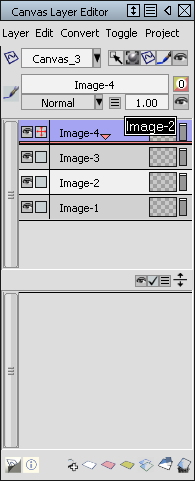
赤い水平な線は、マウスの中ボタンを放したときのイメージ レイヤの移動先を示します。
たとえば、上の図で、Image-2 を上に移動して赤い水平の線が Image-4 の下にある状態でマウスの中ボタンを放すと、Image-2 は Image-4 のすぐ下に移動します。
イメージ レイヤをフォルダに整理する
イメージ レイヤの分類とグループ化に役立つように、Canvas Layer Editor にフォルダを作成できます。このフォルダは、見やすくするために、折り畳んだり、展開したりすることができます。
エディタの下部にある New Folder アイコン
 をクリックすると、新しいフォルダが作成されます。
フォルダ内に新しいレイヤを作成するには、フォルダ内の既存のレイヤをクリックして Layer > New image を選択します。
フォルダ内のレイヤをドラッグ&ドロップします。
フォルダ名の左にある小さな矢印をクリックすると、フォルダの内容が展開されたり折り畳まれたりします。
フォルダをドラッグ&ドロップして、Canvas Layer Editor 内での位置を変更します。
注:フォルダには 1 つ以上のレイヤが含まれている必要があります。 フォルダを作成すると、既定 レイヤが含まれます。