非表示マスク シェイプを使用する
非表示マスク シェイプを使用して、非表示ブラシとほぼ同じ方法で、イメージ レイヤ領域内の表示の不透明度を変更する方法を説明します。
カーブから非表示マスクを作成する
パレットから Paint > Shape > Make Invisibility Mask Shape
 ❒ を選択します。
Shape Editor を開きます。
それぞれのカーブをクリックしてシェイプに含めます(シェイプの境界に含めたいカーブ部分をクリックしてください)。
カーブが強調表示されます。
注:複雑なカーブ構造の周囲にピック ボックスをドラッグしないでください。意図どおりにシェイプが表示されない可能性があります。
Accept ボタンをクリックします。
カーブが非表示マスクに変わります。既定ではアウトラインはオフに設定され、非表示マスクとして動作する塗り潰し領域はカーブの外になります。
塗り潰し領域(非表示マスク)をカーブの内側に配置する場合は、Shape Editor で Fill を Inside に設定します。
Shape Editor を使用すると、色や不透明度など、シェイプの複数のパラメータを変更できます。
各オプションの説明については、Windows > Editors > Shape Editor を参照してください。
特定のシェイプを作成するため、複数の場所でシェイプを定義するカーブを選択することが必要な場合もあります。たとえ同じカーブを複数回選択することになっても、シェイプ領域の境界を形成する各カーブ セグメントを選択してください。
例
この例では、円を使用してハンドル以外のイメージ レイヤ全体を非表示にします。
ここでは、Paint Panel からのオプションを使用しますが、Shape Editor も使用できます。
File > Import > Canvas Image
 を選択して、レイヤ上で編集またはペイントするイメージを読み込みます。イメージ レイヤが自動的に選択されます。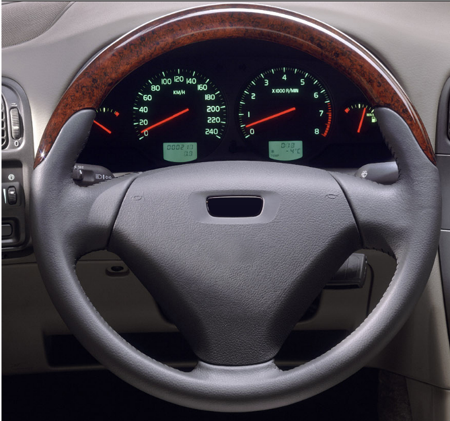
円または任意の閉曲線を作成します。この例では円を作成しています。カーブは赤で強調表示されます。
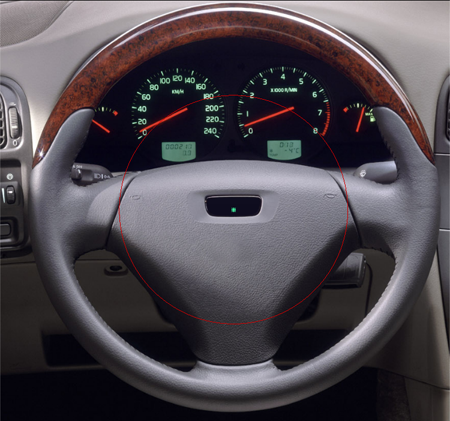
パレットから Paint > Shape > Make Invisibility Mask Shape
ツールを選択し、円を選択してシェイプを決定します。カーブの内側のイメージが完全に消えます。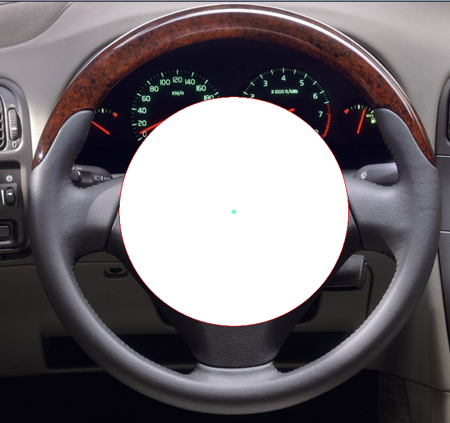
この例ではイメージを反転させたいので、Paint Panelから Fill Outside オプションを選択します。
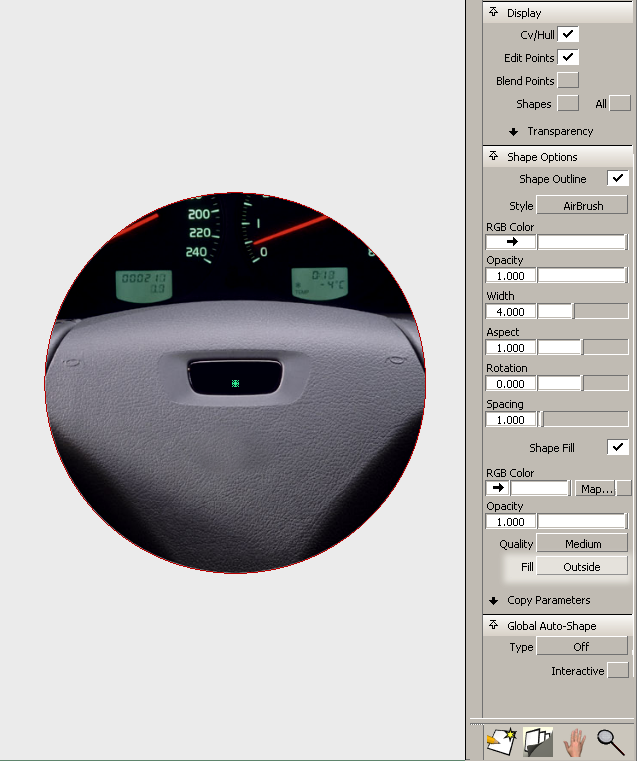
次に、Alias の Transform ツールを使用して、円を拡大および配置します。円を変換するとイメージが表示されます。
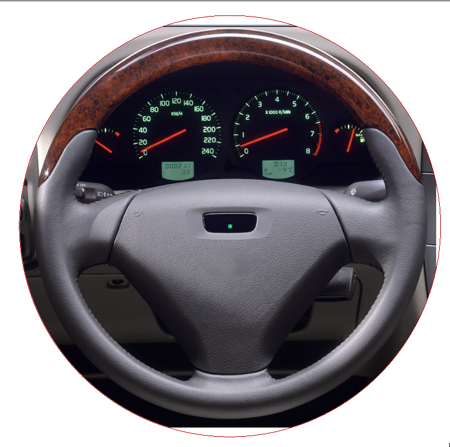
このテクニックを使用すると、非常にすばやく柔軟にビューからピクセルを隠すことができ、イメージ レイヤの一部を削除するよりも効果的です。どの時点であっても、カーブを再配置すればレイヤが更新されてイメージの一部を表示/非表示にすることができます。
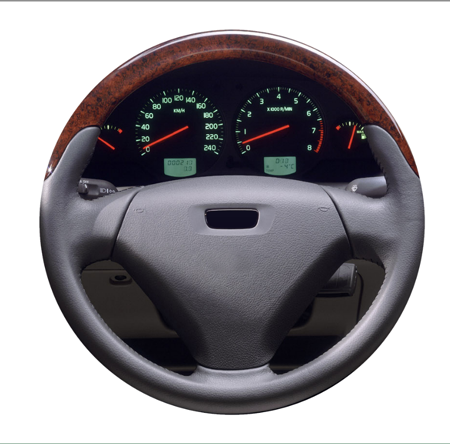
非表示マスク シェイプにもペイント シェイプと同じ機能があります。 任意の数のカーブを使用してシェイプを作成でき、シェイプに穴を含めたり、テクスチャや輪郭を塗り潰し カラーとして使用したりすることができます(Paint Panel の RGB Color オプションを参照)。
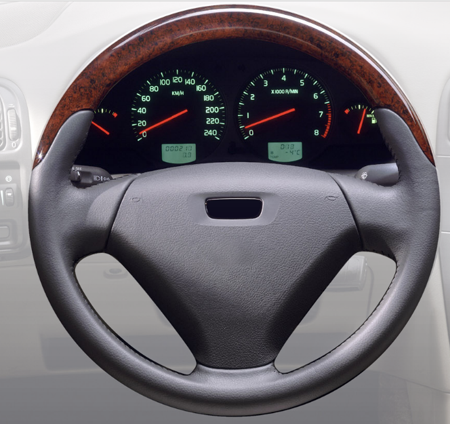
上のイメージは、3 つのカーブと 1 つの非表示マスク レイヤを使用して作成したものです。塗り潰しテクスチャは半透明のピクセルを提供するグレー スケール ランプです。