2D の最良の実践
システム セットアップ
- Alias の正規のハードウェア、グラフィック ドライバを使用してください。
- Alias の正規のタブレット ドライバを使用してください。
- グラフィック ドライバとタブレット ドライバを更新するときは、新しいドライバが内部のテスト部またはシステム部によってテスト、承認済みであることを確認してください。テストが済んでいない新しいソフトウェアは、予想どおりに動作しないことがあります。ドライバのバージョンが適切かどうか不確かな場合は、オートデスクのサポートにご連絡ください。
- 最適なパフォーマンスが得られるように、使用しているグラフィック カードの設定でオーバーレイを有効にするがオフになっているか確認してください。(Start > Settings > Display を選択し、次に Settings > Advanced > [グラフィックス カード名] > Performance and Quality Settings を選択します。グローバル ドライバ設定ので詳細設定を選択します。リストの一番下までスクロールします。オーバーレイを有効にするがオンであれば、プロファイルの変更をクリックし、て名前を付けて保存を選択して、新しいプロファイルを作成します。プロファイルの名前を入力し、オーバーレイを有効にするをオフにして、OK をクリックします。変更を有効にするには、マシンを再起動し、Alias を再起動します)。
起動
初めて Alias を実行する場合、次のワークフローの選択画面が表示されます。
2D 環境内で単独で作業する場合は、Paint ワークフローを選択します。Do not show again チェック ボックスをクリックすると、次回から Alias を起動しても、このウィンドウは表示されません。
ワークフロー設定を選択して Do not show again をオンにした場合、Preferences > Workflows から必要なワークフローを選択して、既定のワークフローを変更できます。Alias は、最後にアプリケーションを終了したときにアクティブだったワークフロー環境でアプリケーションを起動します。
Alias の起動時に Paint ワークフローを選択することと、インタフェースから Preferences > Workflow > Paint を選択することは、同じ操作になります。これにより、2D (スケッチ)ワークフローにカスタマイズされたパレット、メニュー、シェルフ、マーキング メニュー、コントロール パネルが表示されます。以降で説明しますが、必要に応じてさらにカスタマイズすることが可能です。
既定では、Palette ウィンドウは Paint モードでは閉じています。これを開くには、Windows > Palette を選択します。
Paint モードでは、File > New の動作は Canvas > New Canvas と同じになり、新しいキャンバス プレーンがそれぞれの Paint ウィンドウに作成されます。
Alias のワークスペースと環境をカスタマイズする
Alias のインタフェースを簡略化する
Alias インタフェースに表示するツールをカスタマイズしてください。たとえば、2D ツールをカスタマイズするには、
- Preferences > Workflows > Paint
 を選択します。
 - ここで、Preferences > Interface > Hotkeys/Menus
 を開きます。
 - 2D ペイントモード時に表示しないすべてのメニュー項目をオフにします。
この設定を行うと、使用しない機能が表示されなくなるので、製品の感じが大きく変わります。Autodesk Alias の既定は、カスタム設定を作成する出発点として表示しておく必要があります。
ワークフローのタスクに応じて異なるショート メニュー セットを使用する
たとえば、Preferences > Workflows > Paint を選択すると、2D ペイント インタフェースに切り替わり、モデリング機能、レンダリング機能、およびアニメーション機能がすべて削除され、白い用紙上での作業に合うように Alias の既定カラーが変更されます。ペイント インタフェースに切り替わると、2D のカスタムマーキング メニューとシェルフも設定されます。
ツールとメニューのオプションをカスタマイズする
Alias では、すべてのツールまたはメニュー項目の既定設定を作成する機能がサポートされています。これは、要件が出荷時の既定と異なる場合に非常に便利な機能です。設計者の中には、Alias の既定のブラシ設定を好む人もいれば、それとは異なる操作感や外観を好む人もいます。時間を取って、製品の既定の設定を自分の特定のスケッチ スタイルに合うようにカスタマイズしてください。
ツール シェルフをカスタマイズする
共通のワークフローを能率的に実行するには、シェル フセットをカスタマイズします。絵を描いたりスケッチしたりするのは非常に芸術的な作業なので、特定のスタイルとワークフローに合うように時間をかけてツールをカスタマイズすることが重要です。
他のツールの上にツールを追加することで、シェルフ上にカスケード メニューを作成できます。これによってツールをグループ化できるため、さらに効率的にワークフローを構成できます。カスケード メニューは、小さい黄色の矢印で示されます。
スペーサを使用すると、シェルフの構成に役立つ機能しないアイコンを使用して、ギャップやグループ分けを視覚的に構築できます。

スペーサの使用方法については、Preferences > Interface > Shelf Extras  を参照してください。
マーキングメニューを整理する
特定のワークフローに合うようにマーキング メニューをカスタマイズしてください。任意のツールまたはメニュー項目をマーキング メニュー エディタにドラッグ&ドロップします。
ホットキーを整理する
特定のワークフローに合うようにホットキーをカスタマイズしてください。2D を使用している場合、Copy Image は  +
+  + C でなく +C、Paste Image は + + V でなく + V に設定したい場合があります。ホットキー エディタを使用して、ホットキーをカスタマイズすることができます。
Hotkeys/Menus エディタの Special:Paint セクションには、ホットキーにマップ可能な多くのブラシ モードとブラシ パラメータ(半径や不透明度など)が含まれています。
特に、高解像度キャンバスを使用し、ブラシは標準解像度キャンバスと同じ外観にとどめる場合は、Size ホットキーを使用して、ブラシの複数あるプロパティを一度にスケーリングすることができます。既定では、文字 S にマッピングされています。ブラシを選択し、S キーを押し、マウスをドラッグしてブラシの Min/Max Radius と Max Opacity を一度にスケーリングします。
ワコム タブレットのボタンを設定する
Wacom エディタを使用すると、ホットキー イベントをホスト アプリケーションに送信することができます。タブレットのボタン 1 ~ 27 を使用し、ボタンを Alias のホットキーにマップすることによって、Canvas > New Canvas などの共通の機能にすばやくアクセスできます。
ワコム スタイラスのボタンを設定する
Wacom エディタを使用すると、スタイラスの切り替えボタンをマウスの左、中、右ボタンにマップすることができます。ワコムによって設定された既定は Alias で作業するには最適ではないので、これは非常に重要です。
画面のアスペクト比の問題
Windows > Control Panel のホットキーを定義すると(Preferences > Interface > Hotkeys/Menus を参照)、Paint パネルのオンとオフをすばやく切り替えることができます。この方法で、車のような長いオブジェクトの Side ビュースケッチに適した画面アスペクト比を保持しながら、ペイント ツールのオプションにすばやくアクセスすることができます。
Paint Panel の Shelf Tabs
Paint Panel の Shelf Tabs を利用してください。 で、Shelf Options メニューをクリックして、独自のシェルフを作成します。これによってメイン シェルフ ウィンドウの代わりに、コンパクトなウィンドウを使用できるため、ウィンドウ領域をより広く使用できます。カラー シェルフ、テクスチャ ブラシ シェルフ、鉛筆シェルフなどがあり、これらを切り替えることができます。
既定のシェルフに保存されているテクスチャ ブラシは、起動に時間がかかるという制約があることを覚えておいてください。ユーザの既定とは別の独自のテクスチャ ブラシ シェルフを作成することを検討してください(ツールシェルフをカスタマイズするを参照)。そして必要な場合は、テクスチャブラシだけをロードします。user_default.scm ファイルを定義していないと終了時にテクスチャ ブラシが自動的に既定に保存されてしまうので、このファイルを保存していない場合は、終了前にテクスチャ ブラシをアンロードしてください。
アプリケーション管理
実行アプリケーションの数は最少にするようにしてください(たとえば、Alias の複数セッションを実行したり、Alias、Photoshop、Illustrator を同時に実行したりしないでください)。Automotive、Photoshop、Illustrator はメモリとグラフィック カード集約型のアプリケーションなので、たくさんの大きいキャンバス レイヤを操作するときは、この点に細かい注意を払ってください。
少し作業した後でアプリケーションの動作が鈍く感じられる場合は、タスク マネージャで使用されているメモリをモニタしたり、Alias を定期的に終了/再起動したり、Windows マシンをリブートしたりしてください。
保存とファイル管理
- 保存は頻繁に行い、1 日のうちでは異なるファイル名を使用してください。たとえば、HotrodSUV_1pm や HotrodSUV_2pm などです。
- 1 日の終わりには、ディスクをクリーンアップし、初期のファイル バージョンを削除してください。
- ペイント レイヤとシェイプ レイヤの数を最少にするようにしてください。時々、レイヤを論理デザイン構造にマージしてください。たとえば、車のさまざまな論理パーツ(車輪、ヘッドライト、内装、外装の色、外装のハイライトなど)には異なるレイヤが必要なことがあります。キャンバスのパフォーマンスを向上させるには、関連するレイヤを 1 つのフォルダに入れます。
- デザインやテーマを異なるファイルに振り分けて、ファイルのサイズを小さく保つようにしてください。1 つのファイルに多くのデータを詰め込むのは避けてください。ソフトウェアがメモリ制限になる可能性があり、これらのファイルを保存したり開いたりするのに長い時間がかかってしまいます。60~80 のレイヤを含み、6 つのデザインをカバーするファイルをロードするのは、最善の方法ではありません。多くのさまざまなデザインをチェックするには、イメージを書き出し、Autodesk PortfolioWall などのツールを使用します。
- スケッチを開始する前に、キャンバスプレーンの解像度を設定してください。Canvas > New Canvas オプションで、新しいキャンバス プレーンの幅と高さをピクセル単位で設定できます。Alias には、キャンバス プレーンの既定解像度用の設定が用意されています(Preferences > General Preferences
 の Paint セクション)。必要に応じて、既定キャンバスの幅や高さを調整してください。ただし、キャンバス サイズの上限は 800 万ピクセル(たとえば、幅 = 4000、高さ = 2000)です。
 - デザイン プロジェクトごとに Alias プロジェクトを使用してください。プロジェクトは、ファイルの保存に使用するフォルダの集まりです。新しいデザイン プロジェクトを開始するときは、新しい Alias プロジェクトを作成し、そのプロジェクトをカレントにします。これ以後、読み込み操作と書き出し操作はすべてそのプロジェクトに対してだけ行われます。体系化されたプロジェクト システムを使用すると、将来、情報を検索するのが容易になります。
ツール管理
ブラシを最適化する
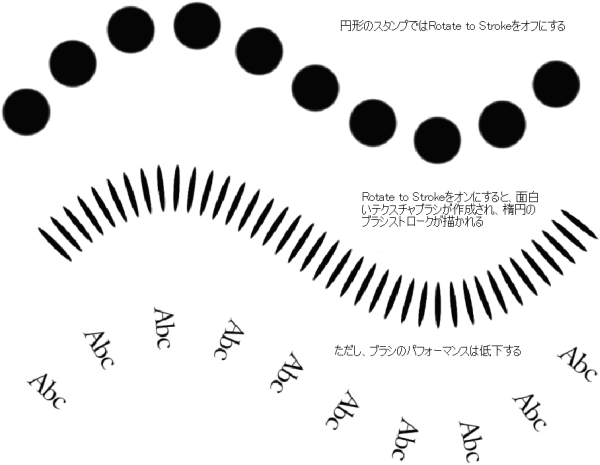
特定のブラシ エフェクト用に必要なときに、Spacing Bias を小さい値(<1.0)に設定し、Rotate to stroke をオンにするだけです。最適でないブラシ パラメータを使用すると、パフォーマンスが低下することがあります。
ブラシ パラメータ Rotate to stroke は大量の計算を必要とするので、このパラメータは、テクスチャ ブラシ、シェイプ ブラシ、または楕円のブラシ スタンプでのみ使用してください。 その他のすべてのブラシ ストロークでは、円形のブラシ スタンプの回転は視覚的に意味がありません。
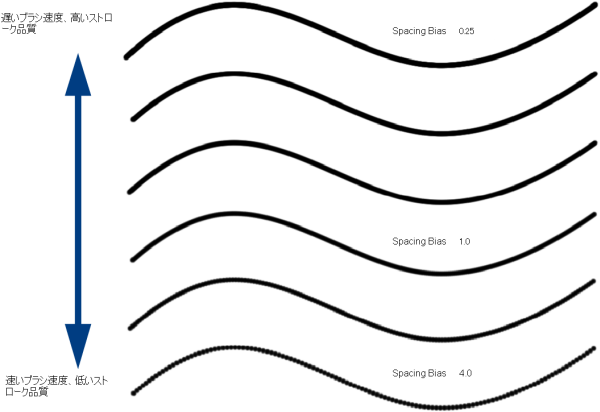
ブラシ スタンプの Spacing Bias を小さくするとブラシ ストロークの質を大幅に向上させることができますが、特定のポイントにおいては、Spacing Bias を小さくしてもストロークの質は向上せず、パフォーマンスが低下するだけになります。ブラシ スタンプの Spacing Bias を大きくするとブラシの速度が大幅に上がりますが、個々のブラシ スタンプの間隔が広すぎる場合、視覚的な外観が滑らかなストロークにならないことがあります。
 ヒント:
ヒント:スケッチをするときは、質と速度のバランスを見つけてください。 ブラシ スタンプのバイアスを小さくすると、より滑らかになる一方で、ブラシのパフォーマンスは低下します。ブラシ スタンプのバイアスを大きくすると、処理速度は上がりますが、質は上がりません。
テクスチャ ブラシでは、ブラシ スタンプをメモリに事前保存する 64MB キャッシュが使用されます。このキャッシュは、ブラシ ストローク中に動的に保存され、書き換えられます。ストロークの方向と半径がさまざまに異なる場合、ストロークに沿ってカレントのスタンプが再度必要とされる前に、キャッシュが書き換えられ、再計算されることがあります。これは何を意味するのでしょうか。
テクスチャ ブラシを初めて使い始めるときは、テクスチャ スタンプのキャッシュに各テクスチャ サイズが事前保存されるまで、テクスチャ ブラシのストロークが遅くなります。テクスチャ ブラシにパフォーマンスの問題があることに気付いた場合は、そのテクスチャ ブラシを選択して数秒間描画してからこの操作を元に戻し、その後、通常通りブラシを使用します。最初のストロークによって、テクスチャ スタンプがメモリに事前保存されます。
回転と半径の変化を持つ大きいテクスチャ ブラシは、テクスチャ スタンプを 1 秒間に何度も連続的に再計算する必要があります。
小さいテクスチャ ブラシや一定半径を持つブラシは、テクスチャ キャッシュがいったん確立されれば高速のままです。
ヒント:可変のブラシ半径を持っていたり、Rotate to Stroke がオンにされている大きいテクスチャ ブラシと組み合わせて使用するとパフォーマンスが遅くなるので、このような大きいテクスチャ ブラシは使用しないようにしてください。
ブラシ半径は最小でも 1 ピクセルまでにしておく必要があります。1 ピクセルより小さく設定すると、ブラシの質に影響します。
ウィンドウとブラシ
- ブラシ ストロークを行う前に、不要なウィンドウをすべてオフにしてください。 キーを押しながらスペースバー(Windows)を押すと、すべてのフローティング ウィンドウが削除され、ブラシの速度と質が向上します。
- すべてのウィンドウを非表示にする自動タイマは、ブラシ ストロークの最初の部分でブラシの質に悪い影響を及ぼします。タイマは、Preferences > General Preferences の Paint セクションで設定できます。タイマを 0 に設定し、 キーを押しながらスペースバーを押して(Windows)すべてのフローティング ウィンドウを非表示にすると、最善の結果が得られます。
ジオメトリ レイヤ
ブラシ ストロークと一緒にカーブ スナップを使用するときは、ジオメトリ レイヤを使って NURBS カーブを管理してください。別のジオメトリ レイヤに論理カーブのセットを割り当ててから、レイヤの可視性またはレイヤ ステータスのプロパティを使用すると、パフォーマンスが向上します。スナップが可能な多くのカーブとジオメトリを使ったカーブ スナップでは、リアル タイムの滑らかなブラシ ストロークは生成されません。
Layers > Set State > Pickable
 を選択した場合は、カーブを選択してスナップできます。
Layers > Set State > Reference
を選択した場合は、カーブを選択することはできませんが、スナップすることはできます。Layers > Set State > Inactive
 を選択した場合は、カーブを選択することも、スナップすることもできません。
スナップ
- プロンプト ラインの右側にある
 、
、 、
、 の snap ボタンはクリックしないでください。モディファイヤ キーを使用する方法を学んで、スナップの状態が分かるようにします。常駐ボタンを使用するのは非常に簡単なので、ブラシがなぜ変わったストロークを描いているかを理解することに時間をかけてください。カーブ スナップ はコンピュータ的にコストがかかるので、必要なときにだけ使用します。Alias はすべての非表示ジオメトリにスナップしようとすることに注意してください。
テクスチャ ブラシの質
- 新しいテクスチャ ブラシは、必ず、回転 0、アスペクト比 1 で作成してください。テクスチャをつかんだり、回転したり、押しつぶしたりすると、ブラシ スタンプのすべてのピクセルが再サンプリングされるため、ブラシの質がわずかに低下します。
カーブ スナップを使用したストロークの質
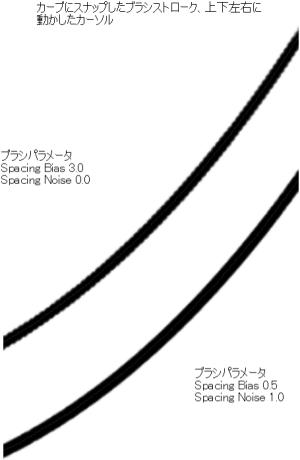
ブラシで snap-to-curve 機能を使用すると、カーブの同じ領域に沿ってカーソルを動かすたびに、カーブ上の同じ相対位置にブラシ スタンプが置かれます。これにより、完成したストロークが粗く見えたりギザギザに見えたりすることがあります。このような場合は、不均一なスタンプ間隔を確保し、かつスタンプ間隔を小さくするため、ブラシ ストロークに Spacing Noise を少し追加してください。
Pick と選択
- Alias を効果的に使用するには、Pick ツールの使い方を学習する必要があります。ツール パレットまたはシェルフにあるこのツールは選択専用のツールですが、このツールは、座標変換ツールによって使用されるセレクション マスクの設定も行います。たとえば、カーブ上の CV を移動する場合は、まず Pick > Point Types > CV
 を選択し、次に、Transform > Move
  を選択してから、変換する CV を選択します。これ以後、別の連続ツールに変更するまで、CV をいくつでも移動することができます。
 - キャンバスプレーンまたはイメージ プレーンを移動する場合、同じワークフローが繰り返されます。キャンバス プレーンは Pick > Object
 ツールで選択できますが、イメージ プレーンは Pick > Object Types > Image Plane
  で選択する必要があります。次に、Transform ツールを選択します。以後は、セレクション マスクがシステムに記憶されるため、座標変換ツールは通常、オブジェクト(キャンバス プレーンなど)またはイメージ プレーンを選択しようとします。
 - 異なる種類のオブジェクトを選択して変換するには、別の Pick ツールを選択する必要があります。
シェイプと複数のカーブ領域
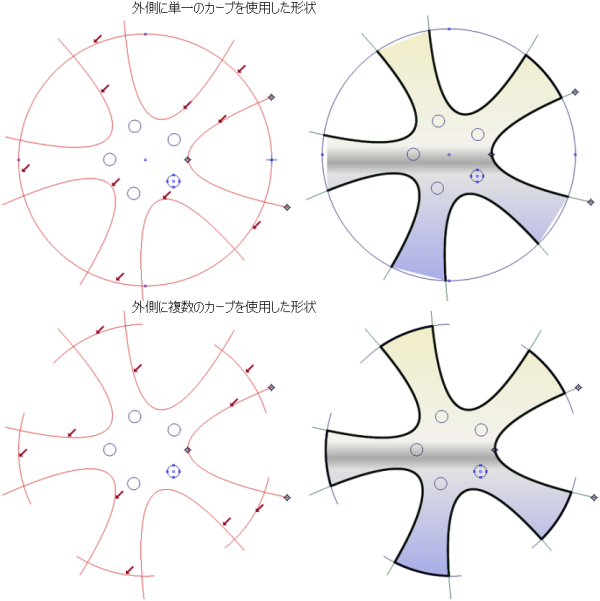
同じカーブの 2 つの領域を使用してシェイプを定義する必要がある場合は、Paint > Shape ツールの使用中に各セクションをクリックするか、Object Edit > Attach > Detach
 または Curve Edit > Curve Section
  を選択してカーブを個別のセグメントに分割します。注:
次の上部のイメージでは、円を 1 回クリックすると機能しますが、他の構成では異なる場合があります。
カーブを再使用する
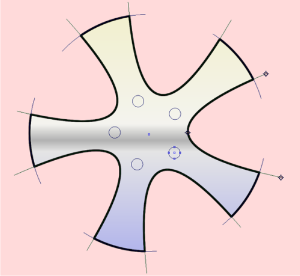
各カーブは、さまざまなシェイプを形成するために何度でも使用することができます。たとえば、下の車輪の例は、Ramp マスクやマスク シェイプを使ったイメージ シェイプを定義するために、カーブがどのように使用されているかを示します。
カーブをすばやく複製する
デザイン テーマを繰り返す場合は、Edit > Duplicate > Object
 オプションを設定して、コピーしたジオメトリをインスタンスとして作成します。これにより、カーブがインスタンスとして複製されます。つまり、元のカーブを編集すると、インスタンスにデザインの変更が自動的に反映されます。この例では、元のカーブの 1 つのポイントだけを移動しています。これにより、複製されたほかのカーブが自動的に更新され、次にシェイプオブジェクトとシェイプマスクが自動的に更新されます。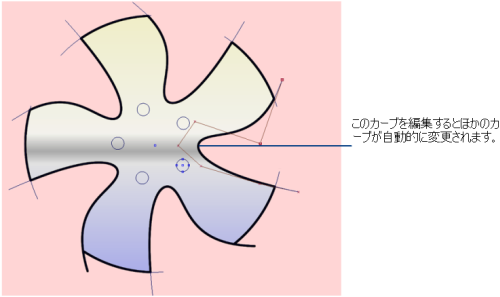
カーブを作成する
- 可能であれば必ずブレンド カーブを使用してください。ブレンド カーブは適切な曲率プロパティを持ったカーブを自動的に作成し、この生成されるカーブはほかのカーブとの関係をサポートしているからです。
- Paint モードで描画されたすべてのカーブの CV、ハル、エディット ポイントは、既定ではオフになっています。
- アクティブなカーブは、Paint モードでは青緑色で描画され(ブレンド カーブは明るい緑色)、キャンバスの白の既定 バックグラウンドによって明確に表示されます。
カーブを編集する
Paint モードの便利なカーブ編集ツールを以下に示します。
Transform CV
Transform CV ツールを選択してから、カーブをクリックすると、CV がオンになります。「Control Panel > Transform CV」を参照してください。
Stretch
Transform curve
これらのすべてのツールにはシェルフからアクセスできます。
尖角があるカーブ
尖角(方向の鋭い変化)があるカーブが必要なときは、複数のカーブを使用することを学んでください。フリーハンドのブラシ ストロークを複数のカーブにスナップする場合は、Object Edit > Attach > Attach
 を使用し、Type オプションを Connect に設定します。シェイプ(イメージ、マスク、または非表示マスク)を作成すると、ソフトウェアによって内部的にカーブが結合されます。注:
カーブを使用してサーフェスを作成する場合は、Connect オプションを使用してカーブを結合させるのは良いモデリング技法ではありません。
カーブ ポイント: 適度な数
- カーブに沿ったポイントの数は少ないほうが技術的に優れています。初心者のユーザがカーブに沿って使用するポイントの数は、一般的に、経験のあるユーザが使用する数の 2 倍以下にしてください。カーブを定義するポイントの数は常に最少にするようにしてください。
カーブとサーフェスの適切な許容値
- 下流 CAD システム向けにモデリングするときは、適切な許容値を使用してください。モデルがより緻密になってしまうことから、極端に小さい許容値は使用しないでください。極端に小さい許容値を使用しても、さらに複雑なジオメトリが作成され、すべてのモデリング操作が遅くなるだけです。
シェイプとマスクの高速作成ツール
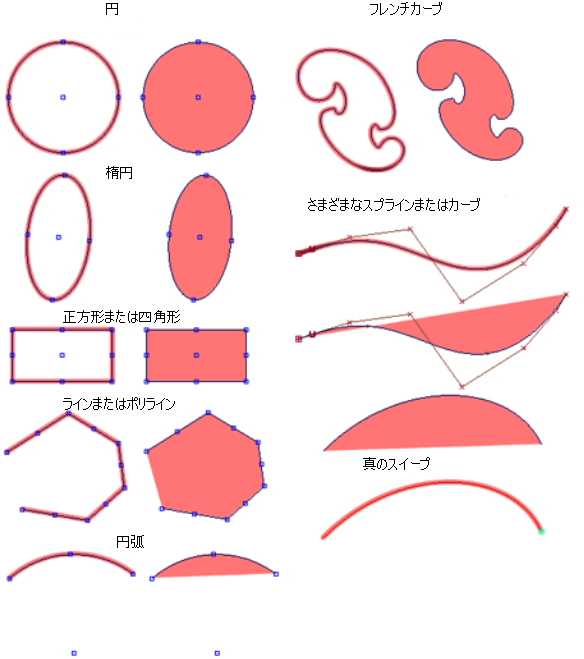
オートシェイプ機能を使用してください。単純なイメージ シェイプ、マスク シェイプ、または非表示マスク シェイプをすばやく簡単に作成するには、Paint Panel の Auto-Shapes をオンにします。これにより、Alias のどのカーブ ツールでもシェイプ オブジェクトを自動的に作成できるようになります。以下は、Alias のオートシェイプ機能でサポートされているカーブの種類の例です。
シンメトリ
オブジェクトが軸を中心に対称になっているときは、ジオメトリ レイヤのシンメトリ オプションを使用してください。このオプションを使用すると、シンメトリ カーブとシェイプ オブジェクトが自動的に作成されます。
カーブを評価する
デザインのラインの質を向上させるには、Alias のカーブ曲率ツールを使用してください。
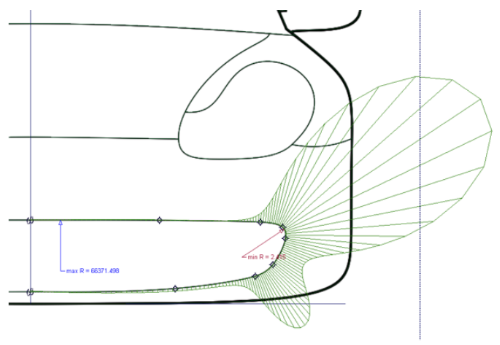
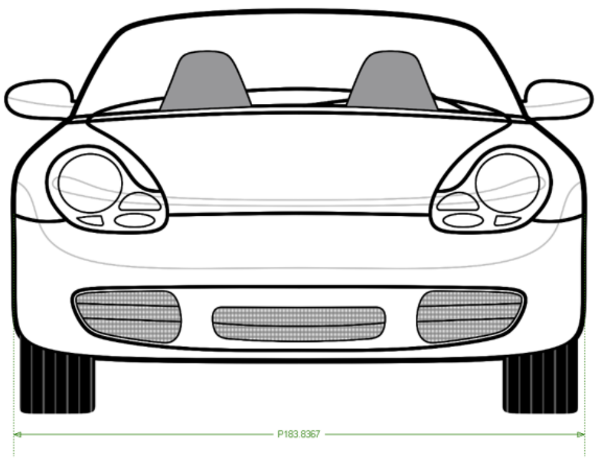
実世界のスケール
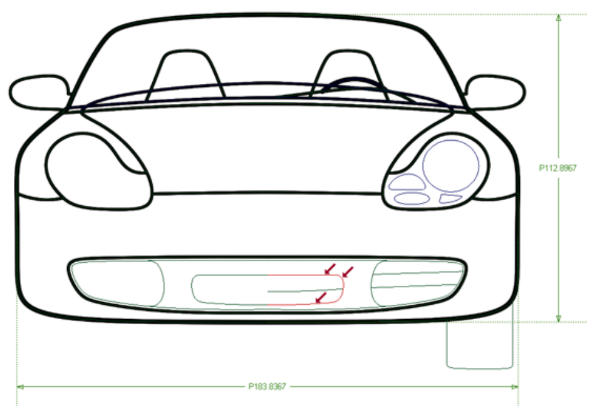
カーブ ツールと寸法ツールを使用すると、実世界のスケールで正面図のスケッチやテープ描画を作成することができます。エンジニアから 3D パッケージのコンストレインを読み込み、このコンストレインの上にスケッチします。実世界のサイズやスケールの概念を持たずに正投影ビューのスケッチを開始しないでください。
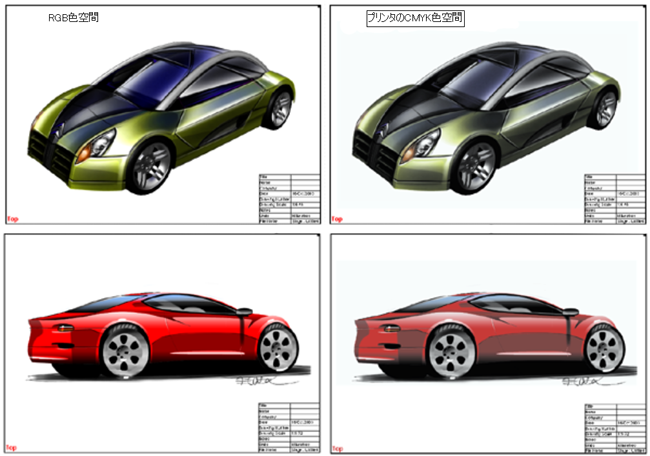
プリンタの色空間と RGB 色空間
使用しているプリンタではどんな色がきれいに印刷されるかを学んでください。Alias の Print Preview ウィンドウを使用して、RGB 色空間と CMYK 色空間について理解を深めてください。この 2 つの色空間は異なるものです。以下は、RGB 色空間と CMYK 色空間の違いを示す簡単な例です。RGB から CMYK に切り替えると、印象的なスケッチが平坦でつまらないものに見えてしまうことに注意してください。世界のすべてのプリンタは、色相、彩度、明度の扱い方における固有の色空間を持っています。使用しているプリンタにはどんな色と彩度を使うとよいかを学んでください。画面に美しいスケッチを作成することに時間をかけないでください。印刷または電子的に投影するときれいな仕上がりにはなりません。
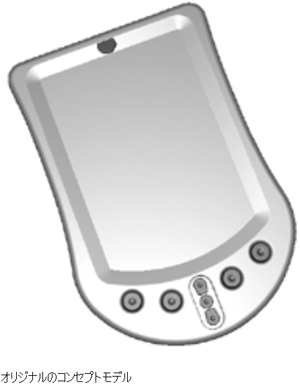
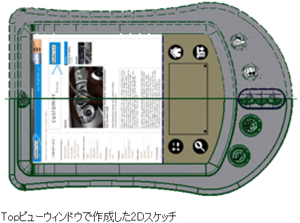
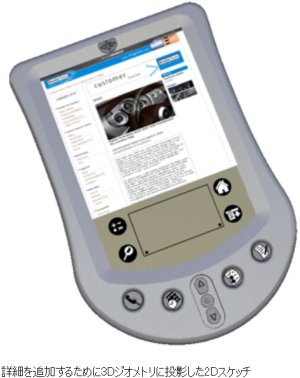
3D モデルにデザインの詳細をすばやく追加する
スケッチ投影ワークスローを使用して、初期の 3D コンセプト モデルに詳細を追加します。
関連タスク
- カスタム ツールおよびダイアグノスティック シェーダを作成する
- シェルフをカスタマイズする
- ホットキーを作成、編集する
- 他のカーブと交差するようにカーブを調整または配置する
- スケッチを投影してデザインの詳細をすばやく追加する