キャンバス プレーンを切り取る、拡張、移動する
Marquee ツール、Crop to marquee ツール、または Resize plane ツールのいずれかを使用して、キャンバス プレーンを切り取る、または拡張する方法を示します。Resize plane ツールを使用すると、イメージ レイヤを定位置にとどめたまま、キャンバスを四方に移動させることができます。
注
- 切り取りと拡張では、その端の周りの材料を「切断する」、または周りに材料を「追加する」ことによってキャンバスのサイズを変更します。解像度(1 インチまたは 1cm あたりピクセル数)は変化しません。イメージ レイヤの内容のサイズは変わりませんが、その内容がキャンバスとともに切り取られます。
- キャンバス プレーンを切り取っても、切り取られた領域は依然として存在します。後からキャンバス プレーンを拡張すると、スケッチの切り取られた部分が元に戻ります。
キャンバス プレーンを切り取り/拡張する(Marquee ツールと Crop to Marquee ツールを使用)
切り取りまたは拡張を行う領域を選択して、Paint > Select > Marquee (長方形)
 、Paint > Select > Marquee (楕円)
  、Paint > Select > Marquee (投げ縄)
  、または Paint > Select > Marquee (ポリライン)
  の順に選択します。
この領域がキャンバス プレーンの新しいサイズになります。
- キャンバス プレーンを切り取るには、その範囲内で四角形の領域を選択します。この領域外の部分はピンク色にシェーディングされます。
- キャンバス プレーンを拡張するには、キャンバス プレーンの端を越える四角形の領域を選択します。これで、領域の境界が見た目にわからなくなります。
Canvas > Crop to Marquee を選択します。
このキャンバス プレーンは、四角形の領域の枠が既存のキャンバス プレーン内に収まっている場合は切り取られ、既存のキャンバス プレーンの端を越えている場合は拡張されます。
投げ縄、ポリラインまたは楕円のマーキーを使用して領域を選択する場合、イメージ プレーンはそのマーキーを囲むバウンディング ボックスの端で切り取り、または端まで拡張されます。
キャンバス プレーンを切り取り/拡張/移動する(Resize canvas ツール マニピュレータを使用)
Construction Plane Editor (Windows > Editors > Construction Plane Editor
 )で、またはウィンドウのタイトル バーの lister から、切り取りまたは拡張するキャンバスをクリックします。
Canvas > Resize Canvas
 を選択します。
マニピュレータがキャンバス プレーンに表示されます。
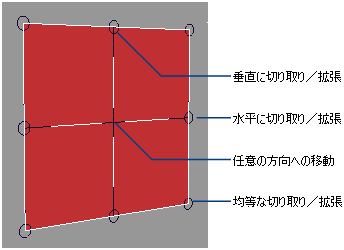
円形のマニピュレータ ハンドルの 1 つをドラッグして、キャンバス プレーンを切り取り/拡張します。中心の十字形マニピュレータをドラッグして、キャンバス プレーンを移動します。
キャンバス プレーンの新しいサイズと位置を適用する場合は、ウィンドウの右下コーナーの Accept ボタンをクリックします。
サイズ変更は元に戻すことができないことを警告する確認ダイアログが表示されます。
この確認ダイアログで OK をクリックします。
マニピュレータで示された新しい端に沿って、キャンバスが切り取り、拡張、または移動します。解像度(1 インチまたは 1cm あたりピクセル数)は変化しません。イメージ レイヤの内容のサイズは変わりませんが、その内容がキャンバスとともに切り取られます。
キャンバス プレーンを切り取り/拡張する(Resize canvas ツール Control ウィンドウを使用)
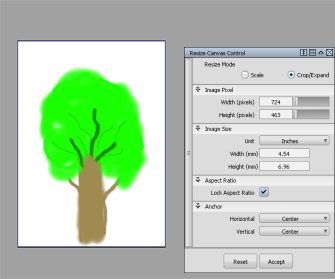
Control ウィンドウでは、キャンバスの新しい幅と高さの正確な数値を入力したり、アンカー ポイントを指定することができます。
Construction Plane Editor (Windows > Editors > Construction Plane Editor
)で、またはウィンドウのタイトル バーの lister から、切り取りまたは拡張するキャンバスをクリックします。Canvas > Resize Canvas
 を選択して、Control ウィンドウを開きます。
Resize Mode を Crop/Expand に設定します。
固定させておくコーナーまたは端を決定し、それに従って Horizontal Anchor と Vertical Anchor を設定します(下図を参照)。
アスペクト比(幅と高さの比)を維持しない場合は、Lock Aspect Ratio をオフにします。
以下の値のいずれかを変更します。
- Width および/または Height (ピクセル単位)
- Width および/または Height (実サイズ単位、インチまたは cm)
黒いアウトラインは、サイズを変更したキャンバスの端がくる場所を示します。
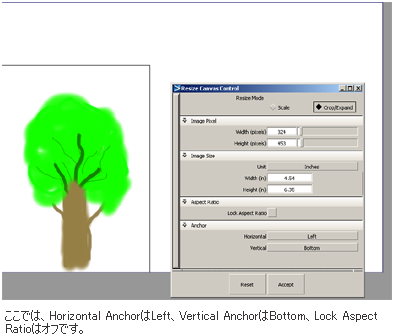
Accept ボタンをクリックします。
この確認ダイアログで OK をクリックします。
Control ウィンドウで選択した値に従って、キャンバスが切り取り/拡張されます。解像度(1 インチまたは 1cm あたりピクセル数)は変化しません。イメージ レイヤの内容のサイズは変わりませんが、その内容がキャンバスとともに切り取られます。
展開されたキャンバスの色をバックグラウンド カラーに合わせる
追加のキャンバス スペースは通常透明です。追加のキャンバス スペースを既存のキャンバスのカラーに合わせるには:
- Windows > Editors > Canvas Layer Editor を選択します。
- Canvas Layer Editor で、Background レイヤをクリックします。
- Paint > Flood Fill
 を選択します。
 - プロンプトラインの左側にあるColor Editorアイコンを使用し、ブラシカラーをバックグラウンドカラーに設定します。
- 追加のキャンバス スペースをクリックして、バックグラウンド カラーで塗り潰します。