マークアップ読み込みとマークアップ アシストは、機械学習を使用してマークアップを識別し、手作業を減らして図面の改訂を表示および挿入する方法を提供します。
マークアップは、PDF、JPG、PNG として読み込むことができ、トレース環境で図面の上にオーバーレイされます。読み込まれたファイル内のマークアップは、文字および雲マークとして自動的に識別されます。マークアップ アシストを使用すると、識別されたマークアップをジオメトリとして図面に挿入できます。
マークアップ読み込み
マークアップ読み込みを使用して図面のマークアップ バージョンを元のファイルの上に配置することで、図面に対する変更を簡単に表示したり組み込んだりできるようになります。たとえば、文字や改訂注記が記入された図面の PDF バージョンがある場合、[マークアップ読み込み]を使用して、改訂された図面を元の図面の上にオーバーレイすることができます。または、手書きの改訂注記を含む図面の印刷バージョンがある場合は、その印刷バージョンの写真を撮り、それを JPG または PNG 形式で読み込むことができます。
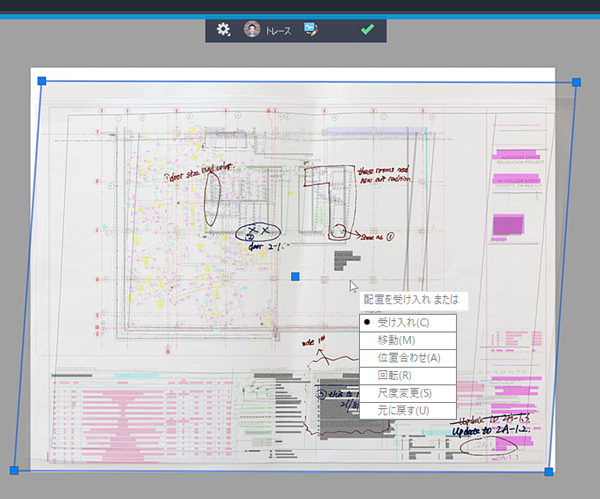
読み込まれたマークアップは、トレース環境で新しいトレースとして追加されます。[トレース]パレットを開いて図面内のトレースのリストを表示するには、TRACEPALETTEOPEN[トレース パレットを開く]を使用します。
読み込まれたファイルは、新しいトレース内で自動的に図面ファイルの上に配置され、位置合わせされます。読み込むファイルは、図面全体の表現でも、図面の一部の表現でもかまいません。読み込まれたファイルが正しく位置合わせされていない場合は、読み込まれたファイルを手動で位置合わせ、移動、尺度変更、回転することができます。
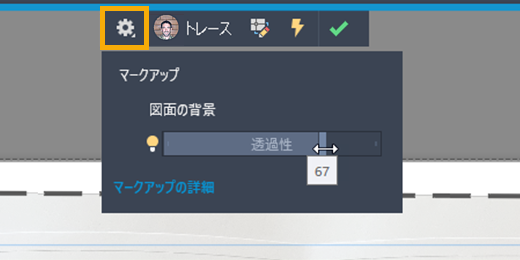
読み込まれたマークアップを表示するときに、背景の透過性を変更して、読み込まれたマークアップの表示/非表示を調整することができます。
マークアップ アシスト
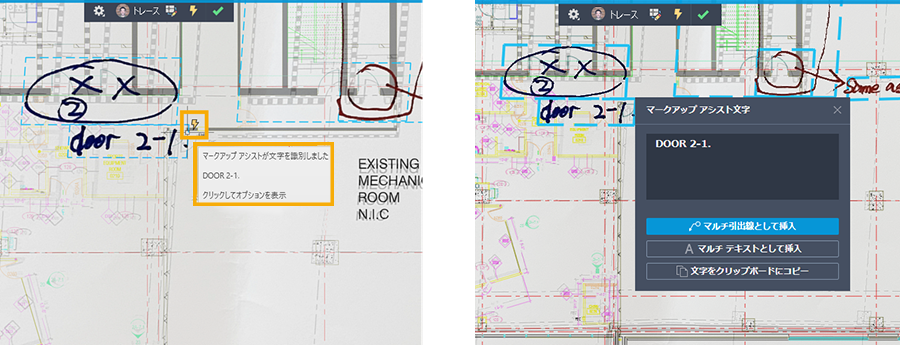
マークアップ アシストは、マークアップを文字および雲マークとして自動的に識別します。マークアップを読み込んだ後、TRACEVIEW[トレース表示モード]をオンにしてトレース モードをアクティブにし、図面自体を修正できるようにします。

識別されたマークアップをクリックして、マルチ テキスト、マルチ引出線、または雲マーク オブジェクトとして挿入することができます。挿入する前に文字を編集したり、文字をクリップボードにコピーすることを選択したりできます。挿入された文字、引出線、雲マークは、現在の画層のプロパティを継承します。
マークアップ読み込みを使用するためのベスト プラクティス
- トレースおよびマークアップ読み込みは 2D 図面で最適に動作します。 マークアップは、3D 図面やワイヤフレーム以外の表示スタイルの図面では簡単に識別できません。
- 読み込まれたイメージの解像度は 4K に低下します。 読み込むマークアップは 4K モニタ解像度または 144 dpi を超えないようにすることをお勧めします。
- 本物の紙図面の写真を撮影する場合は、用紙が明るく均一に照明されていることを確認してください。 折り目やしわなどの影が用紙に落ちるのを避け、用紙の範囲全体で照明が不均一になるような場所で写真を撮影しないようにしてください。影のある写真や不均一な照明の写真は、下にある図面とマークアップが分離していると正しく識別できなくなる可能性が高くなります。
- 本物の紙図面の写真を撮影する場合は、図面ページ以外のオブジェクトを背景に含めないでください。 必要に応じて、写真を撮った後、イメージを実際のページにトリミングします。マークアップが図面の小さな領域にのみある場合、図面全体を写真に含める必要はありませんが、AutoCAD は通常、イメージに含まれる用紙が多いほど、写真を図面に自動的に位置合わせする作業が向上します。
- 本物の紙図面の写真を撮影する場合、斜めの角度から撮影しないでください。 可能な限り、用紙の真上から、ページがカメラの正面にくるようにして撮影します。斜めから撮影した写真はイメージが歪んでいるため、AutoCAD に読み込んだ場合、それらのイメージを図面に自動的に位置合わせできなくなる可能性が高くなります。歪みとは異なり、イメージ内のページを回転させても歪みが発生することはなく、通常、AutoCAD がイメージを図面に位置合わせできなくなる可能性が高くなることはありません。たとえば、ページの「上」がイメージの「上」である必要はありません。
マークアップ アシストを使用するためのベスト プラクティス
- マークアップ読み込みは、読み込まれたファイルのマークアップ以外の部分がモノクロまたはグレースケールの場合に最適に機能します。 最高のパフォーマンスを得るには、読み込む図面として、色の付いた線や領域が含まれていない図面を使用してください。
- マークアップ読み込みは、マークアップが黒や紺色ではない純色の不透明な色で作成されている場合に最適に機能します。 黒や紺色のマークアップや不透明ではないマークアップ(色鉛筆や蛍光ペンなど)では、下にある図面からマークアップが分離していると正常に識別できなくなる可能性が高くなります。
- 高解像度のスキャンおよび写真を使用してください。読み込んだイメージの解像度が低い場合、マークアップ アシストの効果が低下する可能性があります。
Web およびモバイル
すべてのマークアップ読み込み機能は、AutoCAD Web アプリおよび AutoCAD モバイル アプリで使用できます。AutoCAD モバイル アプリでは、デバイスのカメラから直接写真を読み込むこともできます。に移動し、モバイル デバイスの手順に従って、マークアップの写真を読み込みます。