この実習では、AutoCAD 図形から土地領域などの有用なトポロジ データを表す自動ラベルの土地区画へ変換します。
区画を正確に作成および編集するために、区画レイアウト ツールを使用できます。区画レイアウト ツールについては、Autodesk Civil 3D チュートリアルの実習で後でさらに詳しく学習します。
既存の AutoCAD オブジェクトから区画を作成する
- チュートリアル図面フォルダにある Parcel-1A.dwg を開きます。
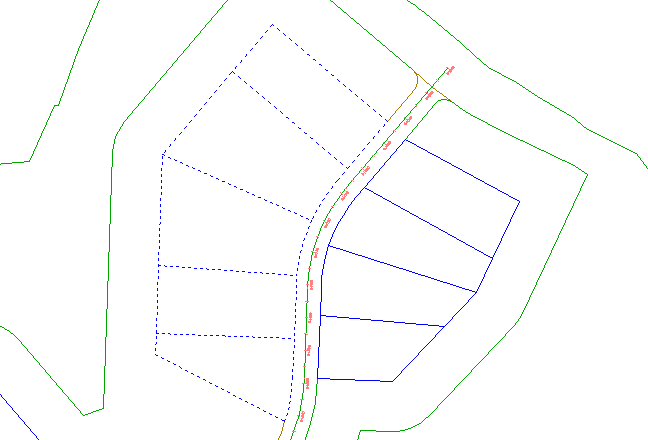
この図面には、現況地盤サーフェス、交差する道路の中心線を表す線形、プロパティ境界を表す AutoCAD 線形および円弧が含まれています。次の手順では、既存の線形および円弧から Autodesk Civil 3D 区画オブジェクトを作成します。
- タブ
 パネル ドロップダウン 検索 の順にクリックします。
- サイトの東側の線形とポリライン境界、および First Street 線形の北側をクリックします。[Enter]を押します。
 注:
注:コマンド ラインで、区画を作成するためにさまざまな AutoCAD オブジェクトが使用できるようになっていることに注目してください。
- [区画を作成 - オブジェクトから]ダイアログ ボックスで、次のパラメータを指定します。
- [サイト]: サイト 1
- 区画スタイル: Single-Family
- [面積ラベル スタイル]: Name Area & Perimeter
注:
区画には面積ラベルが必要ですが、セグメント ラベルはオプションです。
- [セグメント ラベルの自動追加]: オン
- [既存の図形を削除]: オン
- [OK]をクリックします。
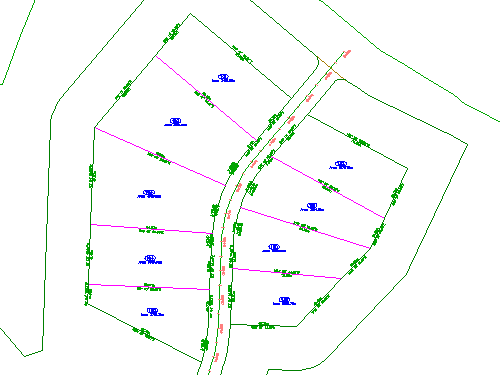
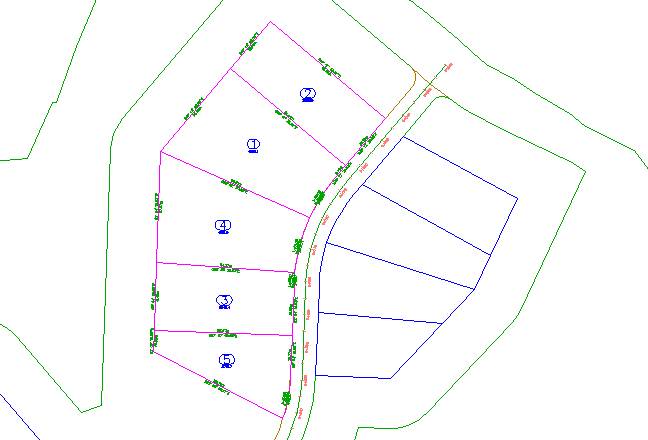
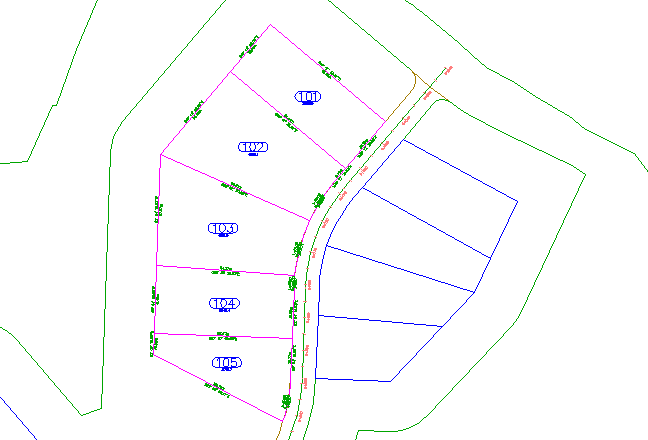
区画が作成され、ラベル付けされます。ラベルには、区画面積全体、各線形および曲線セグメントの方位と距離についての注釈が表示されます。これらのラベルは、線形または曲線セグメントの編集または削除時に自動的に更新されます。
円形の境界が付いた番号は、自動的に生成された区画番号です。これらの番号は、より適当な採番変換を使用するために変更します。
区画の採番を変更する
- 区画番号をクリックして選択します。タブ パネル 検索の順にクリックします。
- [区画の再番号付け/名前変更]ダイアログ ボックスで、次のパラメータを指定します。
- [再番号付け]: オン
- [開始番号]: 101
- [増分値]: 1
- [OK]をクリックします。
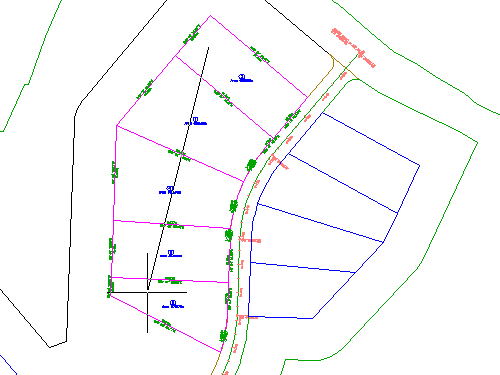
- 始点を指定するには、最上部の区画をクリックします。
- 終点を指定するには、最下部の区画をクリックします。
- [Enter]を 2 回押します。
区画面積ラベルが 3 桁の昇順で番号付けされます。
このチュートリアルを続けるには、「実習 2: 自由形式セグメントの区画を分割する」に進んでください。