この実習では、あらゆる区画線に配置可能なセグメントを持つ区画を連続的に分割します。
この実習は、「実習 1: AutoCAD オブジェクトから区画を作成する」から継続しています。
自由形式の線分を使用して区画を作成する
- チュートリアル図面フォルダにある Parcel-1B.dwg を開きます。
- タブ
 パネル ドロップダウン 検索 の順にクリックします。
 - [区画レイアウト ツール]ツールバーで、
 [自由形式を作成]をクリックします。
 - [区画を作成 - レイアウト]ダイアログ ボックスで、[OK]をクリックします。
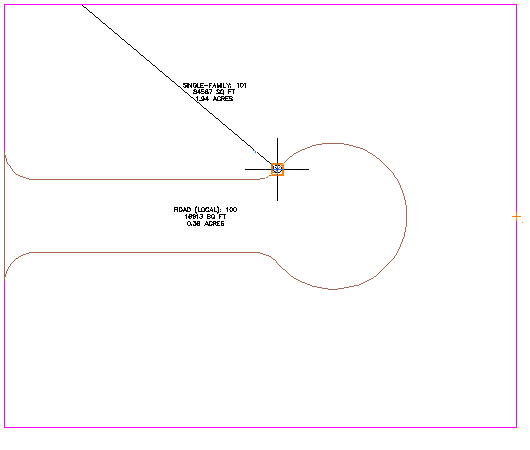
- 図面で、次のイメージに表示されている終点にスナップします。
間口を指定する必要がないことに注目してください。
- 区画線の方向を指定するには、カーソルをまっすぐ上に移動し、後方区画線の交点にスナップします。
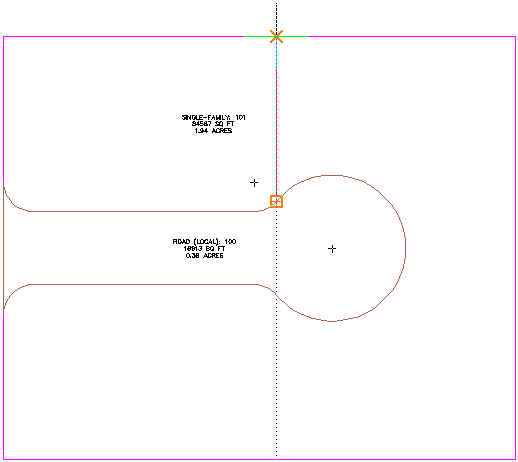
新しい区画が作成され、ラベル付けされます。
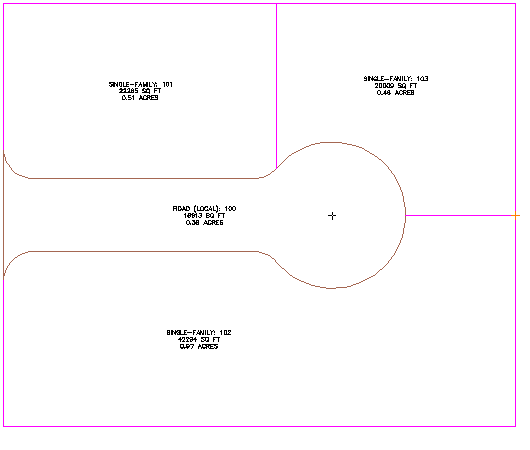
- 手順 5 と 6 を繰り返して、もう 1 つの区画線を、次のイメージが示すように作成します。
- [Esc]を押してコマンドを終了します。
このチュートリアルを続けるには、「実習 3: スライド ラインを持つ区画を分割する」に進んでください。