この実習では、重なる区画分割線の表示をコントロールします。
AutoCAD Civil 3D のAutodesk Civil 3Dは、ある要素が重なっている場合に、表示する区画線をコントロールします。
区画スタイルの表示順序を変更する
- チュートリアル図面フォルダにある Parcel-3A.dwg を開きます。
- [ツールスペース]の[プロスペクター]タブで、[サイト]
 [Site 1]コレクションを展開します。[区画]コレクションを右クリックして、を選択します。
 [区画スタイルの表示順序]領域では、Single-Family 区画が最も上位に表示されます。したがって、それらのマゼンタ色の行は青の標準区画の行よりも上に表示されます。
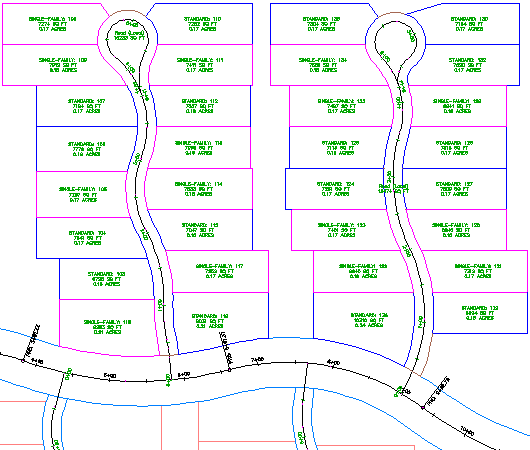
- [区画スタイルの表示順序]リストで[標準]を選択し、
 をクリックしてスタックの上へ移動します。
 - [適用]をクリックします。
モデル再生成後は、青い標準区画線が、Single-Family のピンク色の線分の上に上書きされていることに注目してください。
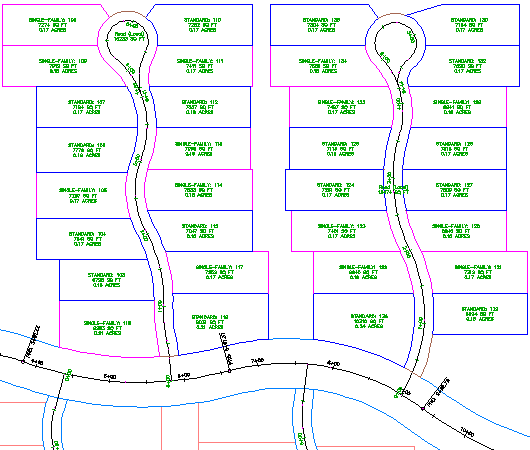
- 手順 3 と 4 を繰り返し、[Property]スタイルを最も高い表示順位に設定します。
この設定では、サイト範囲の周りに明るい青色の線分が表示されます。
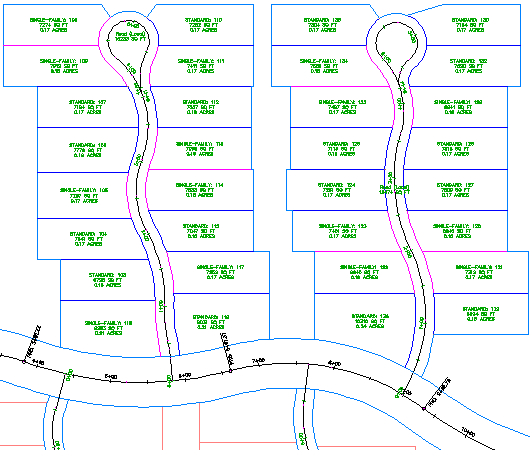
さらに高度な操作: 表示順序をもう一度変更します。[Road (Local)]区画を表示順序の一番上に移動し、次に[標準]と[Single-Family]の間に移動します。これらの設定によって、曲線道路の端の表示が変わります。
- [OK]をクリックします。
このチュートリアルを続けるには、「実習 2: 区画データを書き出す」に進んでください。