この実習では、計画線編集ツールを使用して区画線ジオメトリを変更します。
2 種類の方法を使用して、袋小路の終端にある 2 つの大きな区画のジオメトリを変更します。
最初に、区画線で使用できるグリップについて学習します。区画線グリップと計画線ツールを使用して、区画のジオメトリを変更します。
2 番目に、2 本の個別の区画線を結合し、結合した区画線から交点を削除します。
この実習は、「実習 2: 区画線の一方の終端をスイングする」から継続しています。
区画線の交点のポイントを挿入する
- チュートリアル図面フォルダにある Parcel-2C.dwg を開きます。
- 区画 105 と区画 106 で共有されている後方の区画線を選択します。
- [区画セグメント]タブ
 [修正]パネル
  [ジオメトリを編集] の順にクリックします。
[ジオメトリを編集]パネルがリボン上に表示されます。
- [区画セグメント]タブ [ジオメトリを編集]パネル [IP を挿入]の順にクリックします。
- 区画 105 および区画 106 を区切る区画線と後方の区画線の交点にスナップします。クリックして交点を挿入します。
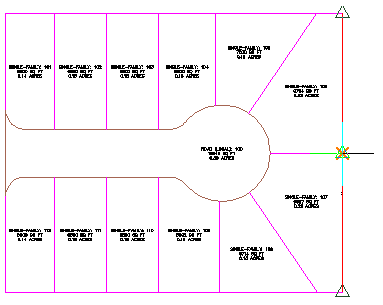
- [Enter]を押して、既定の標高 0 を適用します。
- [Esc]を 2 回押して、コマンドを終了します。
後方の区画線に、2 つの区画が接するポイントに交点が作成されました。この位置の IP を使用すると、一方の区画の区画線を編集できます。その際、もう一方の区画はこの編集の影響を受けません。
区画線をグリップ編集する
- 図面内で、区画 104 と区画 105 を区切る区画線をクリックします。
区画線上の
 グリップに注目してください。このグリップは、アタッチされた区画線で使用できます。この区画線は、スライド角度、スライド方向、およびスイング ラインの正確なサイジング ツールを使用して作成された区画線です。これらのツールは、[区画レイアウト ツール]ツールバーで使用できます。このグリップを使用すると、アタッチ先の区画線に沿って区画線をスライドできます。
- [Esc]を押して、区画線の選択を解除します。
- 区画 105 と区画 106 で共有されている後方の区画線を選択します。
区画線の終点の
 グリップに注目してください。これらのグリップは、他の Autodesk Civil 3D オブジェクトあるいは[区画レイアウト ツール]ツールバーの固定線ツールと固定曲線ツールで作成された区画線で使用できます。これらのグリップを使用すると、区画線の終点の位置を変更できます。
- 区画線の上端にあるグリップをクリックします。区画 104 と区画 105 を区切る区画線の方向にグリップをドラッグします。3 本の区画線の交点にスナップします。クリックしてグリップを配置します。
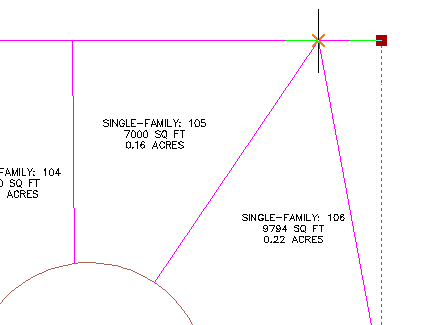
区画 105 の領域が変ったことに注目してください。ただし、この処理の結果、区画の北側に不要な区画線が残ってしまいました。次の手順では、区画線の不要な部分を削除します。
外側の区画線をトリムする
- [区画セグメント]タブ [ジオメトリを編集]パネル
 [トリム]の順にクリックします。
- 区画 105 の後方の区画線を切り取りエッジとして選択します。[Enter]を押します。
- トリムするオブジェクトとして区画 105 から延長して伸びている区画線を選択します。
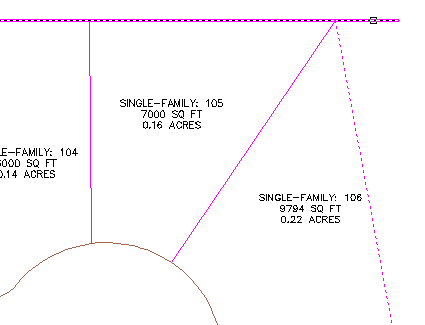
- [Enter]を押してコマンドを終了します。
区画線を分割する
- [区画セグメント]タブ [ジオメトリを編集]パネル
 [分割]の順にクリックします。
- 区画 106 から区画 110 で共有されている後方の区画線を選択します。
- コマンド ラインに F と入力し、分割する最初のポイントを指定します。
- 図面で、区画 107 および区画 108 を区切る区画線と後方の区画線の交点にスナップします。交点をクリックします。
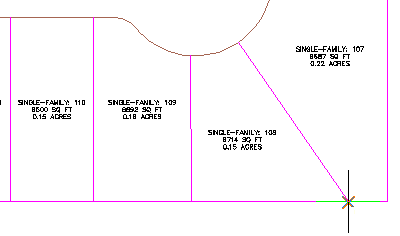
- [Enter]を押します。
区画線が 2 本作成され、指定したポイントで区切られます。
2 つの区画線を結合する
- [区画セグメント]タブ [ジオメトリを編集]パネル
 [結合]の順にクリックします。
- 図面で、区画 106 の南東のコーナーを形成する 2 本の区画線をクリックします。
- [Enter]を押します。
2 本の区画線が 1 つの図形になりました。
交点のポイントを削除する
- [区画セグメント]タブ [ジオメトリを編集]パネル
 [IP を削除]の順にクリックします。
- 図面内で、区画の南と東の境界を形成する区画線を選択します。
- 区画 108 の南東のコーナーにある緑の IP をクリックします。
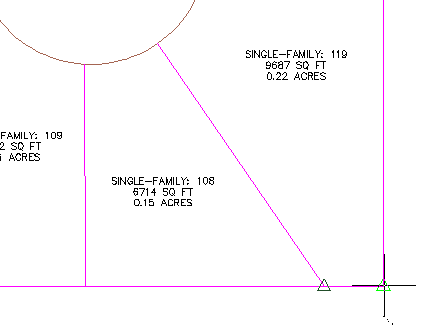
- [Enter]を 2 回押してコマンドを終了します。
次のチュートリアルを続けるには、区画を表示および解析するへ進みます。