シミュレーションの実行によって、定義済み変数のすべての組み合わせに対して FEA の結果が生成されます。シミュレーションを実行する前に、すべての手順を実行して解析のパラメータを定義します。
- リボンで、[構造解析]タブ
 [解析]パネル
[シミュレーション]
[解析]パネル
[シミュレーション]
 の順にクリックします。
または
シミュレーション ブラウザで、シミュレーション ノードを右クリックして、[シミュレーション]を選択します。
バッチ シミュレーションを実行するには、ブラウザで複数のシミュレーションを選択して、[シミュレーション]をクリックします。
- [シミュレーション]ダイアログ ボックスで[詳細]セクションを展開して、プロセスに関連する通知や警告があるかどうかを確認します。
- シミュレーション計算を開始する準備が整ったら、[実行]をクリックします。
- 結果を表示し、変更を入力して設計を調整します。これには、フィーチャの追加や、問題のあるものの省略などの変更があります。
- パラメータを変更したことでメッシュと結果が最新の状態でなくなり、アイコン
 がブラウザ ノードの横に表示されることがあります。メッシュおよび結果を更新するには、次の手順を実行します。
- 既存のすべてのデータ点を再評価するには、[メッシュ]ノードを右クリックして、[メッシュ表示]をクリックします。
- パラメトリック ジオメトリのシミュレーション方法を指定します。
[全セット]: すべてのパラメータの組み合わせについて解析します。
[スマート セット]: 基本形状、および基準パラメータを解析して、他の結果は補間します。
[基本形状のみ] :単一点のシミュレーションとして基本形状を解析します。
- シミュレーションを再実行して、結果を更新します。
- 最も精度の高い結果を得るには、結果の収束を使用して解決します。結果の収束は、非定常解析、プレストレス固有値解析では使用できません。
- コンポーネントを最適化できるまでこの作業を繰り返します。
- 最適な結果に基づいてレポートを作成します。
処理中のシミュレーションをキャンセルするには、[キャンセル]をクリックするか、[Esc]を押します。
ログ ファイルを表示する
シミュレーションの実行後、ブラウザで[結果]ノードを右クリックし、[シミュレーション ログ]をクリックします。
ログには、シミュレーションに関する情報が表示され、ログ ファイルが保存されているフォルダへのリンクが記載されています。ログ ファイルは、コピーまたはクリアできます。
ジオメトリを変更し、解析を再実行する
モデルの解析後、設計を変更し、解析を再実行して、変更が及ぼす影響を確認できます。
- ブラウザで、編集するパーツまたはアセンブリを右クリックして、[開く]をクリックします。
コンポーネントが別のウィンドウで開き、変更が可能になります。ウィンドウ下部のステータス バーの近くには、開いている各ドキュメントのタブがあります。この手順では、パーツの編集を行います。
- ブラウザで編集するフィーチャ ノードを展開します。
- 編集するフィーチャを右クリックして、[寸法を表示]をクリックします。
- 変更する寸法をダブルクリックして新しい値を入力し、緑のチェック マークをクリックすると、スケッチが更新されます。
- クイック アクセス ツールバー(QAT)で、[モデルを更新]をクリックします。
- ウィンドウの下部にある[アセンブリ]タブをクリックします。コンポーネントが更新されます。
- シミュレーションの一部は、変更とともに古くなる可能性があります。現在の解析データを保持するために更新が必要な場合は、[接触]ノードを右クリックし、[更新]をクリックします。
シミュレーションの更新時にジオメトリが変更された結果、フィーチャが移動した場合は、関連付けられている荷重記号が再配置されます。荷重に関連付けられているフィーチャの方向が変わっても、荷重の方向は変更されません。
- 更新の必要な領域ごとに、手順 7 を繰り返します。その後、[シミュレート]をクリックし、結果を更新します。
静的応力解析のワークフロー
多様な材料、荷重、拘束(境界条件とも呼ばれます)を使用して、さまざまな条件下でモデルを解析し、結果を表示して、さまざまなオプションで評価します。
- 構造解析環境で、新規シミュレーションを実行し、シミュレーション タイプとして[静的応力解析]を指定します。
- シミュレーションで不要なコンポーネントの除外。
- 材料の割り当て固有値解析を定義した場合は、すぐに実行することができます。共振周波数の確認は、これらの情報で十分です。
- 拘束の追加。
- 荷重の追加。
- 接触条件の指定(省略可能)。
- メッシュの指定およびプレビュー(省略可能)。
- シミュレーションの実行。
- 結果の表示と解釈。
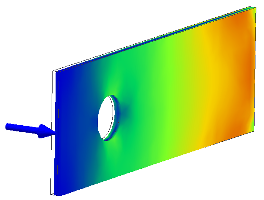
ポストプロセスでは、応力の分布、変形など、モデルのさまざまな観点に基づいて、グラフィック表示が作成されます。解析結果を表示し、評価に基づいてパーツ モデルを変更した後、解析を再実行して、変更による影響を確認できます。
モデルまたはシミュレーションの各種入力を変更する際は、メッシュやその他の解析パラメータの更新が必要になる場合があります。ブラウザ ノードの横に表示される赤い稲妻アイコンは、更新の必要な箇所を示しています。変更をノードに適用して最新にするには、そのノードを右クリックして[更新]をクリックします。[結果]ノードの場合は、[シミュレーション]コマンドを実行して結果を更新します。
モード周波数解析を実行する
モード周波数の解析を別途実行して、パーツが共振する固有振動数と、その周波数でのモード シェイプを求めます。プレストレス構造について固有値解析を実行して、解析する荷重を定義したり、拘束されていないモデルの固有周波数を確認します。
- 構造解析環境で、新規シミュレーションを実行し、シミュレーション タイプとして[固有値解析]を指定します。
- パーツに使用されている材料が適切かどうかを確認し、適切な材料でオーバーライドします。
- 必要な拘束を適用します(任意)。
- 荷重を適用します(任意)。
- メッシュ設定を調整し、メッシュをプレビューします(任意)。
- [シミュレーション]をクリックし、ダイアログ ボックスで、[実行]をクリックします。
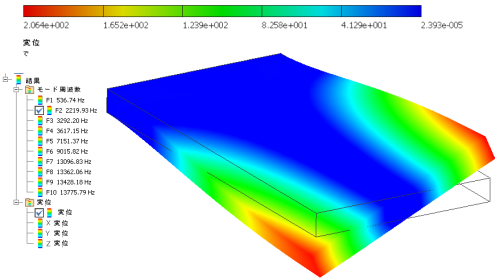
ブラウザで、最初の 8 つのモード周波数の結果が[結果]フォルダの下に挿入されます。拘束されていないパーツの場合、最初の 6 つの周波数は、原則的にはゼロです。
- 表示される周波数の数を変更するには、[シミュレーション]ノード(ブラウザの上部近辺)を右クリックし、[シミュレーション プロパティを編集]をクリックします。
ダイアログ ボックスで、確認するモード数を指定します。
- 必要な手順をすべて完了すると、ブラウザ内で、更新の必要なセクションの横に更新通知が表示されます。そのノードを右クリックし、[更新]をクリックします。[結果]ノードで、ノードを右クリックし、[シミュレーション]をクリックします。
表示された結果で、コンターは、パーツが振動するときのパーツの相対的な変形を表します。
特定の周波数におけるパーツの変形を表示する
- 構造解析ブラウザの[結果]領域で、[モード周波数]サブフォルダを展開します。
- グラフィックス領域に表示する周波数をダブルクリックします。