構造的な拘束は、モデルの変位を制限します。拘束を、疑似的な環境条件として追加します。静的シミュレーションでは、剛体モード(ボディの自由な平行移動および回転運動)をすべて取り除きます。このためには、面を固定したり、面、エッジ、頂点の部分的な拘束を組み合わせます。
サポートが必要な場合は、[シミュレーション ガイド]をアクティブにします。シミュレーションを実行した後、拘束を編集または省略してからシミュレーションを再実行して、変更の影響を確認することができます。
ブラウザで、拘束インスタンスは[拘束]ノードの子ノードです。ノードの右クリック メニューを使用して、次の操作を実行します。
- 表示されるダイアログ ボックスを使用、または拘束ノードをダブルクリックして、拘束を編集する。
- 反力の表示。値はシミュレーションを実行するまで 0 (ゼロ)です。
固定、ピン、および摩擦なし拘束の反力は、選択した拘束に応じて表示されます。
[反力]: 合計、X、Y、または Z 成分の反力が表示されます。
[反モーメント]: 拘束重心に関する反モーメント、または拘束重心の X 軸、Y 軸、または Z 軸に関する反モーメントの合計の大きさを表示します。
- 拘束を省略または削除する。
- 同一ドキュメント内でのシミュレーションのコピー アンド ペースト。
- リボンの[構造解析]タブ
 [拘束]パネルで、構造拘束をクリックします。
 - [固定]

- 面、エッジ、または頂点に適用されます。すべての自由度を除去し、面、エッジ、または頂点が移動または変形するのを防ぎます。
- [ピン]

- 円柱面に適用されます。面が半径方向、軸方向、接線方向を組み合わせた方向に移動または変形するのを防ぎます。
- [摩擦なし]

- 平面サーフェスまたは円柱サーフェスに適用されます。サーフェスがそのサーフェスに対して法線方向に移動または変形するのを防ぎます。
または
ブラウザで[拘束]ノード
 を右クリックして、拘束タイプをクリックします。
 - [固定]
- ダイアログ ボックスで、[位置]
 をアクティブにして、拘束の位置を選択します。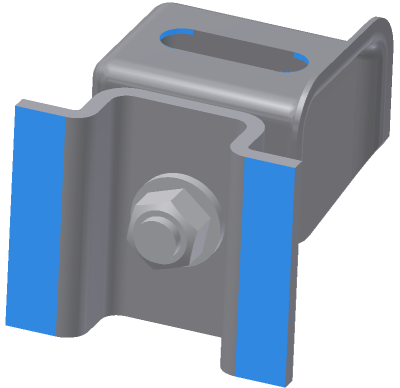
- 他の拘束パラメータにアクセスするには、
 (詳細)をクリックします。使用可能なパラメータは、拘束タイプによって異なります。
 拘束タイプに適した入力を選択します。選択項目が、面、エッジ、または頂点など、同じタイプの場合に限り、複数の入力を選択できます。
- 摩擦なし拘束の場合
- 座標指定配置の固定拘束を適用するには、次の手順に従います。
- [ベクトル コンポーネント使用]をクリックします。
- 変位ベクトルを定義する、X、Y、Z ベクトル コンポーネントを選択します。
- ベクトル コンポーネントごとに、適切な変位の大きさを入力します。
- ピン拘束の場合
- [半径方向を固定]、[軸方向を固定]、[接線方向を固定]: 円柱サーフェスは、円柱に対して半径方向、軸方向、接線方向に移動、回転、または変形できなくなります。
- [OK]をクリックします。
注: パーツどうしの接触領域は、接触を含む面に適用された拘束から除外できません。