Electrical カタログ データベースからパーツを挿入したり、カタログ データベースを編集します。
 リボン:
リボン:
 の順にクリックします。
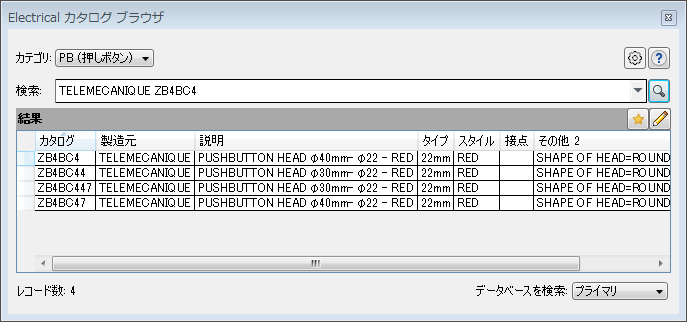
オプション一覧
次のオプションが表示されます。
- [カテゴリ]
-
検索するカタログ テーブルを選択します。
- [検索]
- 検索条件を指定します。検索は、ブラウザに表示されているフィールドにのみ実行されます。AND 演算子が想定されます。OR 式および "完全に一致する語句" の式を使用できます。 例:
- Red Illuminated: 表示されているレコードの中で、Red と Illuminated の両方を含むが、必ずしも入力した文字列の順序どおりに完全に一致するとは限らないレコードが表示されます。
- Red OR Illuminated: 表示されているレコードの中で、Red または Illuminated のいずれかを含むレコードが表示されます。
- "Red Illuminated": 表示されているレコードの中で、語句が完全に一致するレコードが表示されます。
検索テキストを入力すると、検索テキストと一致する製造元名と過去の検索結果がドロップダウン リストに表示されます。
注: [アセンブリ リスト]の値で定義したサブアセンブリ項目は、検索結果に表示されません。サブアセンブリ項目を表示および編集するには、[カタログ ブラウザ]の編集モードを使用します。 -

- [オプション]ダイアログ ボックスが開き、プライマリ Electrical カタログ データベースとセカンダリ Electrical カタログ データベースを定義できます。
-

- 検索テキストに基づいて、検索を実行します。
-

-
アクティブなカテゴリの[お気に入り]リストに追加したカタログ エントリが表示されます。
-

-
編集モードに切り替えます。このモードでは、カタログ エントリを追加したり、既存のカタログ エントリを編集することができます。
- [データベースを検索]
- アクティブ、プライマリ、またはセカンダリにするデータベースをコントロールします。アクティブなプロジェクトにセカンダリ データベースを定義していない場合、セカンダリのオプションは無効になります。
- [列見出し]
- 選択した列の値を基準に結果を並べ替えます。
列ヘッダの右クリック メニュー
右クリック メニューを表示するには、結果の領域の列ヘッダを右クリックします。
- 列のラベル リスト
- 列の表示設定をコントロールします。
- [続き]
- [表示する列]ダイアログ ボックスが表示されます。このダイアログ ボックスでは、表示しているデータベース テーブルのすべての列について、表示設定を変更することができます。
- [列を固定]/[列の固定を解除]
- 列を固定します。固定した列の左側にすべての列をスクロールしても引き続き表示されます。
- [すべての列を既定に戻す]
- サイズ、順序、表示設定など、すべての列の変更内容を元に戻します。
挿入モードのみ
結果ペイン内のレコードを選択し、挿入モードのサブメニューを開きます。

-

- 挿入するパーツを参照します。次回、このカタログ レコードを選択すると、選択したカタログ レコードにパーツが自動的に関連付けられます。 注: パーツのフォルダの場所がプロジェクトのライブラリに含まれていない場合、パーツはカタログ レコードに関連付けられません。
-

- [Web リンク]フィールドで定義したレコードに関連付けられている URL またはドキュメントが表示されます。
-

-
アクティブなカテゴリの[お気に入り]リストにレコードを追加します。選択したレコードが[お気に入り]リストにない場合はサブメニューに表示されます。
-

-
アクティブなカテゴリの[お気に入り]リストからレコードを削除します。選択したレコードが[お気に入り]リストにある場合はサブメニューに表示されます。
編集モードのみ
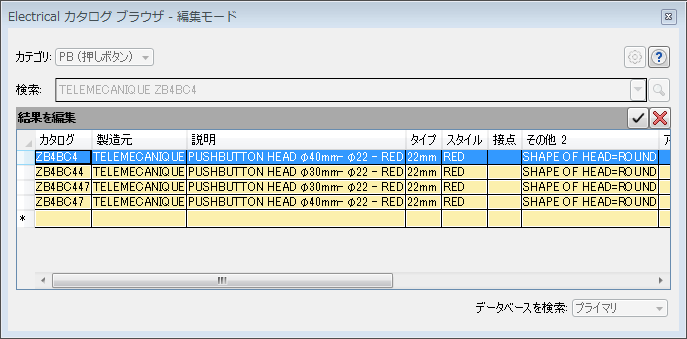
-

-
カタログ データベースに編集内容をコミットします。
-

-
編集内容をキャンセルします。編集内容はカタログ データベースに書き込まれません。
[編集モード]の右クリック メニュー
- 切り取り、コピー、貼り付け
- 選択したセルを切り取ったりコピーします。切り取った内容またはコピーした内容を貼り付けます。
- [行をコピー]
- 選択したすべてのセルの行をコピーします。
- [行を貼り付け]
- コピーした行を末尾に貼り付けます。
- [行を削除]
- 選択したすべてのセルの行を削除します。
- [Web リンク]
- [Web リンク]フィールドで定義したレコードに関連付けられている URL またはドキュメントが表示されます。