Inventor 用 Electrical カタログ ブラウザを使用すると、データベースからカタログ値を選択して 3D パーツを挿入することができます。このユーティリティは、カタログ ブラウザのインタフェース、AutoCAD Electrical のデータベースへのリンク、3D 電気部品のサンプル セットで構成されます。サンプル パーツの既定の場所は、C:\Users\Public\Documents\Autodesk\Inventor Electrical Library [リリース] です。このライブラリ パスをプロジェクト ライブラリに追加するか、[Electrical カタログ ブラウザ]とともにインストールされた Inventor Electrical プロジェクトを使用します。
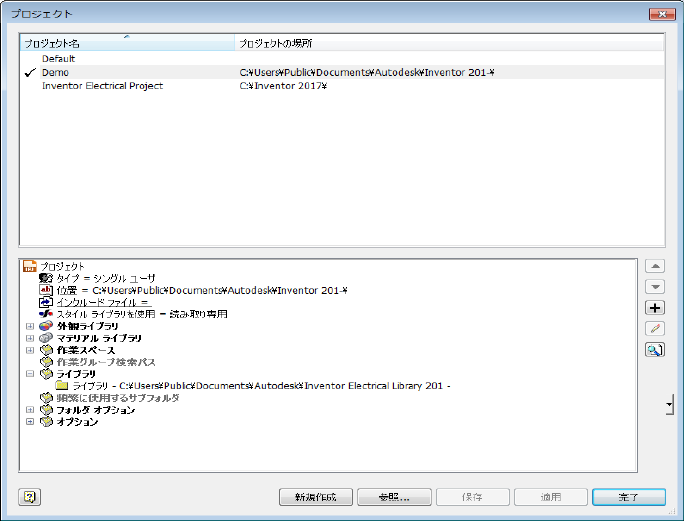
ベンダーのパーツをダウンロードしたり独自のパーツを作成するときに、[Electrical カタログ ブラウザ]内で、特定のカタログ値とパーツを関連付けることができます。3D パーツを特定のカタログ値に関連付ける場合、次の 2 つの方法があります。
- ブラウザの編集モードを使用して、[3D シンボル]列に 3D パーツ名を入力します。
- カタログ値を選択して、挿入するパーツを参照します。このワークフローでは、今後の挿入のために、選択したカタログにパーツが関連付けられます。
[Electrical カタログ ブラウザ]はモードレス パレットの一種で、他のコマンドの使用中でも画面上に表示することができます。サイズを変更したり、ドッキングすることもできます。
検索条件を入力し、検索条件に一致するカタログ値のリストから選択します。検索は、ブラウザに表示されているフィールドにのみ実行されます。検索結果は、[結果]ペインに表示されます。
[結果]ペインの列見出しを使用して、次の操作を実行します。
- [並べ替え]: 並べ替える列見出しをクリックします。
- [順序変更]: 表示順序を変更する列をドラッグします。
- [サイズ変更]: サイズを変更する列見出しの境界をドラッグします。
- [表示]/[非表示]: 右クリックし、表示に含める列を選択します。検索は、表示されている列のデータにのみ実行されます。
注: すべての列が編集モードで表示されます。
- [固定]: 右クリックし、選択した列で固定します。スクロールすると、固定した列の左側の列がすべて表示されます。
挿入モード
特定のカタログ値を検索して、パーツを挿入します。カタログ レコードの[3D シンボル]フィールドで、このカタログ値に関連付けられている Inventor パーツを定義します。[3D シンボル]フィールドにシンボルを追加したり、カタログ レコードの既定のパーツを定義するには、編集モードを使用します。カタログ レコードをダブルクリックすると、既定のパーツが挿入されます。カタログ レコードをクリックすると、[3D シンボル]フィールドで定義したすべてのシンボルが選択されます。
[カタログ ブラウザ]でカタログ レコードを選択し、挿入するパーツを参照すると、パーツが自動的に関連付けられます。パーツは、[ライブラリ]の定義に記述されているフォルダに配置する必要があります。次回カタログ レコードを選択するときに、パーツを挿入できるようになります。

お気に入りのリストに、使用頻度の高いカタログ値を追加することができます。お気に入りのリストは、カタログ テーブルのカテゴリごとに作成できます。
詳細については、「Autodesk Inventor Electrical Catalog Browser - コンテンツ データベース」を参照してください。
編集モード
カタログ値を検索し、カタログ データベースを編集します。
編集モードでは、次のように表示されます。
- カタログ データベースの _PINLIST および _TERMPROPS テーブルのフィールドなど、カタログ レコードに関連付けられているすべてのフィールドが表示されます。
- [アセンブリ リスト]フィールドの値で定義したサブアセンブリのレコードが表示されます。