シミュレーションを実行した後、グラフィックス領域には、ボリューム プロットと、変数の値の範囲を示すカラーバーが表示されます。
カラーバーの表示を設定する
カラーバーには、解析で計算された応力の値や変位とコンターの色がどのように対応しているかが表示されます。既定ではバーの範囲が[自動]に設定されています。この場合、Inventor によって表示用に値の範囲が割り当てられます。カラーバーの表示の修正は、セッション単位で管理されるため、セッションを越えて保存されることはありません。
- [構造解析]タブ
 [表示]パネル で、[カラーバー]
  をクリックします。
 - カラーバー設定を選択します。
- [カラー タイプ]で、次のいずれかを選択します。
 : バーの連続的な変化に色を設定します。
 : バーの連続的な変化に白黒またはグレースケールを設定します。
- カラーバーの位置とサイズを設定するオプションを選択します。
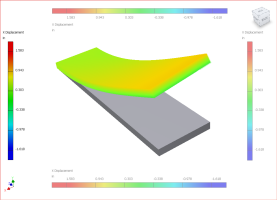
ほとんどの場合、赤で表示される結果は、応力が大きいか、変形が大きいか、安全率が低いことを示しています。各結果セットには、パーツにかかる荷重の影響についての情報がそれぞれ示されます。
- フォン ミーゼス応力
- 結果では、解析時に計算された応力が、色コンターを使用して示されます。
- 最大主応力
- せん断応力がゼロとなる平面に対して垂直な応力の値を示します。荷重条件によりパーツに加わる最大引張応力が分かります。
- 最小主応力
- せん断応力がゼロとなる平面に対して垂直に作用します。荷重条件によりパーツに加わる最大圧縮応力が分かります。
- 変位
- 結果は、解析後のモデルの変形形状を示しています。元の形状からの変形の大きさを示します。
- [安全率]
- 荷重によって失敗する可能性の高いモデルの領域を示します。
- [応力]フォルダ
- シミュレーションの法線およびせん断応力の結果が保存されます。
- [変位]フォルダ
- シミュレーションの法線およびせん断応力の結果が保存されます。 注: 固有値の解析では、変位の結果が固有の変形になります。変位の大きさは相対的な値で、実際の変形と同等とみなすことはできません。
- [ひずみ]フォルダ
- シミュレーションのひずみの結果が保存されます。
- [接触圧力]フォルダ
- シミュレーションの接触圧力の結果が保存されます。接触圧力は、接触面間の圧力です。接触圧力の要素と合応力値を含んでいます。
- [モード周波数]フォルダ
- 構造解析設定で指定したモードのモード シェイプを表示できます。固有値解析の結果が、ブラウザの[結果]ノードの下に表示されます。モード周波数をダブルクリックすると、モード シェイプが表示されます。コンターの色は、元の形状からの変形の大きさを示します。これらの変形はモーダルであり、各大きさが関連するため、実際の変形とはみなせません。モードの周波数が凡例に表示されます。この周波数は、パラメータとしても使用できます。
使用可能な結果を表示する
- 表示可能なさまざまな結果を確認するには、ブラウザで[結果]フォルダを展開します。
[静解析]タイプでは、フォン ミーゼス応力プロットが表示されます。
[固有値解析]タイプでは、モード周波数が表示されます。
- 別の結果を表示するには、確認する結果に対応するブラウザ ノードを右クリックして、[アクティブ化]をクリックします。または、結果ノードをダブルクリックします。
- 結果の表示を終了するには、アクティブな結果ノードをダブルクリックします。
パラメトリック シミュレーションの設定を表示する
- [パラメトリック テーブル]
 をクリックします。
 - [パラメトリック テーブル]で、スライダを移動します。
- 生成されていない形状を解決するには、[パラメトリック テーブル]で、パラメータ行を右クリックして[単一形状を作成]をクリックするか、シミュレーションを実行します。
シミュレーション結果のシェーディング表示を変更する
- [表示]パネルの[シェーディング表示]をクリックします。
- ドロップダウン リストから、次のオプションのいずれかをクリックします。
- [スムーズ シェーディング]
 : 色が、特定の色と隣の色で混合されます。静解析および固有値解析シミュレーションの両方の結果タイプに対する既定のプロット表示方法です。
 - [コンター シェーディング]
 : 色の分離が明確になります。明確な色のバンドで表示されます。
 - [シェーディングなし]

- [スムーズ シェーディング]
[メッシュ表示]でボリューム プロット上にメッシュをオーバーレイする
- 任意の時点で、[メッシュ表示]
 をクリックします。
 - メッシュの定義後に[メッシュ表示]をオンまたはオフにするには、[メッシュ表示]をクリックします。
XY プロットを表示する
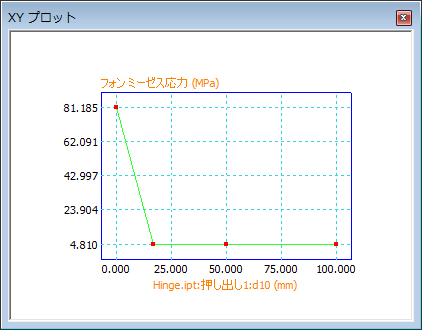
パラメトリック シミュレーションでは、2 次元の XY プロットとして結果を表示できます。
- ブラウザで、プロットに表示する結果タイプ(フォン ミーゼス応力、変位など)を選択します。
- パラメータ行を右クリックして、[XY プロット]をクリックします。別のウィンドウに XY プロットが表示されます。
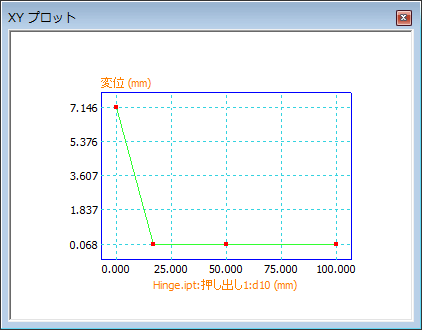
次の図では、同じシミュレーションについて、フォン ミーゼス応力の代わりに、変位の結果の XY プロットを示します。
収束プロットを表示する
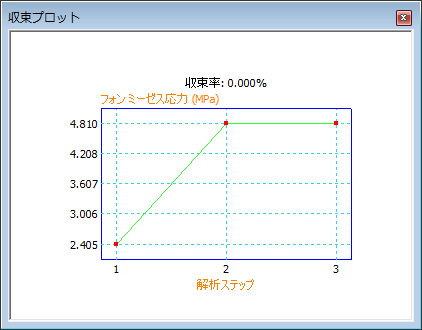
精度を基準値に近づけるための収束の基準を定義します。結果の収束プロットには、使用されたリファインメントの数と、各リファインメントでのパラメータ値が表示されます。
結果の収束の XY プロットを表示するには、[収束設定]で、[h リファインメントの最大数]を 0 よりも大きな値に設定します。
- ブラウザで、[結果]フォルダのノードをクリックし、[収束プロット]
 をクリックします。
 - [準備]パネルで、[収束設定]
 をクリックします。
 - [収束設定]ダイアログ ボックスで、次の項目を指定します。
- [h リファインメントの最大数]
- 既定は 0 です。値の区切りは 1 です。
2 よりも大きな値の場合、ダイアログ ボックスが表示されます。パフォーマンスを低下させる可能性があるリファインメンtの数を増やします。
収束判定値に達すると、リファインメントの最大数になる前に解析処理が停止します。
- [収束判定値(%)]
- 最近の 2 つの結果の差が 指定された値(%)よりも小さい場合、リファインメントを中止します。
- [h リファインメントのしきい値(0 ~ 1)]
- 0 は、設定のすべての要素をリファインメントの候補として指定します。結果は、サイクル当たりの最大リファインメントになります。1 は、リファインメントから設定のすべての要素を除外するため、リファインメント内の要素がなくなります。既定は 0.75 であり、同等のエラーの要素の上位 25% がリファインメントの対象になることを意味します。固有値解析には適用されません。
値の区切りは 0.1 です。
- [収束結果]
-
- フォン ミーゼス応力
- 最大主応力
- 最小主応力
- 変位
- [ジオメトリ選択]
- 収束の基準に考慮するジオメトリを指定します。
- [ソルブ]パネルで[シミュレーション]をクリックします。シミュレーションを完了します。
- [結果]パネルで[収束プロット]をクリックします。
変形プロットを表示する
変形とは、荷重により物体が受ける伸びの量です。 変形の結果を使用して、パーツをどこでどの程度曲げられるか確認します。特定の距離を曲げるための力を確認します。
ほとんどの場合、モデル全体の寸法と比較して、ジオメトリの実際の変形はわずかです。自動化された強調効果によって、変形が発生する位置を把握できます。
- [構造解析]タブ [表示]パネルで、[変位表示を調整]
 をクリックします。
 - ボリューム プロットが表示されているとき、表示オプションのいずれかを選択して、変形を強調します。
- 変形なし
- 実寸
- 調整済み x0.5
- 調整済み x1
- 調整済み x2
- 調整済み x5
安全率の結果を表示する
安全率の結果から即座に、降伏が発生する可能性がある領域が見つかります。相当応力の結果は、値の高低にかかわらず、応力が最高の領域を赤で表示します。安全率が 1 の場合、材料が降伏点にあることを示します。多くの設計者は、荷重が最大になる場合を想定し、安全率を 2 ~ 4 の間にしようと苦慮しています。
設計の一部の部分が降伏しても、最大予測荷重が繰り返し発生しない限り、パーツが破壊されることにはなりません。高荷重が繰り返されると疲労破壊を起こすことがありますが、これは Autodesk Inventor Simulation 構造解析ではシミュレートできません。状況の評価には工学原理を参照してください。
解析結果をアニメーションする
アニメーションを作成して、変形のさまざまな段階でパーツを視覚化することができます。周波数における応力、安全率、変形をアニメーションすることもできます。結果をアニメーション表示して、一連のイメージで構成された変位や応力を確認します。イメージの数や内容を指定すると、対応する一連のイメージがアニメーションとして再生されます。アニメーションは記録できます。
- [構造解析]タブ [結果]パネルで、[アニメーション表示]
 をクリックします。
 - アニメーションの結果を AVI 形式で記録するには、[記録]
 をクリックします。ファイル名を指定して、一覧からコーデックを選択します。
 - アニメーションでワイヤフレーム内にオリジナルのモデルを表示しない場合は、[オリジナルを表示]をオフにします。
- [速度]を選択して、アニメーションの再生で使用するステップ数を指定します。イメージ間の遷移をスムーズにするには、ステップ数を増やします。
最大結果および最小結果
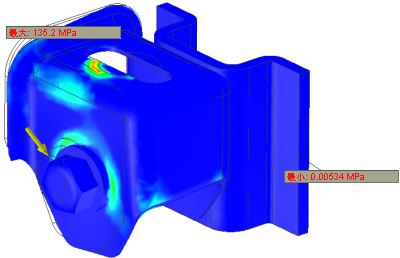
- 最大または最小のいずれかの条件が成立した点に注記を表示するには、[構造解析]タブ [表示]パネルで、[最大結果]
 または[最小結果]
 をクリックします。
検出ラベルを表示または非表示にする
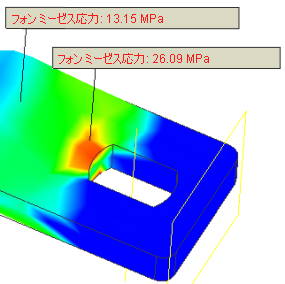
[検出] を使用して、確認対象となる点にラベルを付け、その点での結果タイプと値を指定します。任意の数の点にラベルを付けることができます。
[検出ラベル]  を使用して、ラベルの表示をオンまたはオフにします。
境界条件を使用して、荷重インジケータを表示する
荷重が加えられている位置を指す荷重インジケータの表示をオンまたはオフにするには、[境界条件] をクリックします。