荷重を適用する
荷重は、ボルト穴の表面上の力の荷重として適用されます。
- 次のテキストをコピーします。
strCmdForLoad = "<Load Name=""Load 1"" ID=""1"" Type=""0"" SubType=""0"" EntitiesCount=""1"" Subcases=""1"" ArrowLength=""50"" ArrowColor=""65280"" DisplayDensity=""4"" Direction=""0"" CoordinateSystemID=""0"" Display=""1"" Fx=""10000.0000000000[N]"" Fy=""0.0000000000[N]"" Fz=""0.0000000000[N]"" HasVariableLoad=""0"" HasHeatGenTable=""0"" HadConvCoeffTable=""0"" HasRadTable=""0"" HasTransTable=""0"" HasVelTransTable=""0"" HasAccTransTable=""0"" HasVelFreqTable=""0"" HasAccFreqTable=""0"" HasFreqTable=""0"" HasFreqPhaseTable=""0"" HasAccFreqPhaseTable=""0""><Entity1 GeometryType=""2"" GeometryID=""4"" ComponentName=""Tutorial 1""/></Load>"
タイプ = 0 は荷重の使用を示します。ジオメトリタイプ = 2 は 4 の ID を持つ面上に適用されていることを示します。
これらのコマンドは、ユーザ インタフェースを介して荷重を適用する場合と同じです。
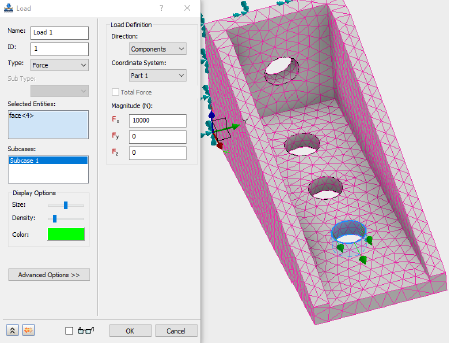
- [ルールを編集]ダイアログの既存のコマンドの下にテキストを貼り付けます。
- [Enter]または[Return]キーを 2 回押して新しい行にジャンプします。
拘束を適用する
固定の境界条件を使用してブラケットが拘束されます。
- 次のテキストをコピーします。
strCmdForConstraint = "<Constraint Name=""Constraint 1"" ID=""1"" Type=""0"" CoordinateSystemID=""0"" Tx=""1"" Ty=""1"" Tz=""1"" Rx=""1"" Ry=""1"" Rz=""1"" EntitiesCount=""1"" ArrowLength=""50"" ArrowColor=""14803200"" DisplayDensity=""4"" SubcaseCount=""1"" Subcases=""1""><Entity1 GeometryType=""2"" GeometryID=""13"" ComponentName=""Tutorial 1""/></Constraint>"
タイプ = 0 は構造拘束の使用を示します。各コンポーネント(Tx、Ty、Tz、Rx、Ry、Rz)は 1 の値を使用して定義され、固定の境界条件を示します。ジオメトリタイプ = 2 は境界条件が 13 の ID を持つ面上に適用されていることを示します。
これらのコマンドは、ユーザ インタフェースを介して拘束を適用する場合と同じです。
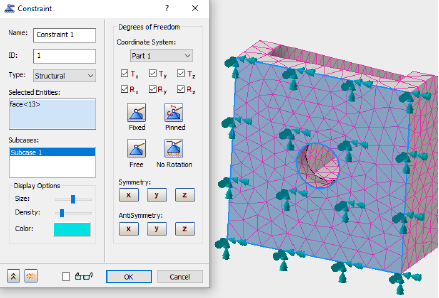
- [ルールを編集]ダイアログの既存のコマンドの下にテキストを貼り付けます。
- [Enter]または[Return]キーを 2 回押して新しい行にジャンプします。
モデルを解析する
モデルが定義されたので、iLogic コマンドを追加してモデルを解析することができます。
- 次のテキストをコピーします。
strCmdForSolve = "<RunAnalysis/>"
- [ルールを編集]ダイアログの既存のコマンドの下にテキストを貼り付けます。
- [Enter]または[Return]キーを 2 回押して新しい行にジャンプします。