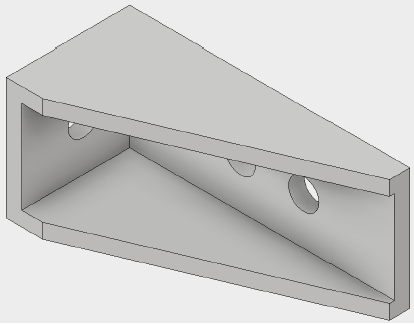
このチュートリアルでは、iLogic 自動化のルールを使用して、線形静的シミュレーションの作成、実行、およびポスト プロセスを実行します。ステンレス鋼ブラケットに作用するボルトの荷重をシミュレーションします。
モデルと Inventor Nastran を開く
- Inventor を開いた状態で、をクリックします。
- iLogic_fitting.ipt ファイルが保存されているフォルダにナビゲートし、[開く]をクリックします(C:\Users\Public\Public Documents\Autodesk\Inventor Nastran 2023\Tutorial\en-us\Inventor 2023)。
- をクリックします。

ルールを追加する
これで、モデルを定義する iLogic コマンドが含まれるルールの作成を開始することができます。それぞれ一意の手順を持つ複数のルールを作成するか、モデルを構築するために必要なすべての手順を含む単一のルールを作成できます。この例では、単一のルールを作成します。
- ブラウザで、iLogic タブに切り替えます。
重要な注意事項
メイン ルールが既に作成されていることがわかります。このルールは、作成する他のすべてのルールに対して平行して存在する必要があります。このためチュートリアルでは、このルールを常に表示する必要があることに注意してください。メイン ルールの使用目的
- iLogic 外部ルール フォルダを Inventor Nastran の iLogic 外部ルール フォルダに設定する。
- iLogic アドイン DLL フォルダ(iLogic のオブジェクト)を Inventor Nastran のシステム フォルダに設定する。
既定では、メイン ルールで、iLogic 外部ルール フォルダと iLogic アドイン DLL フォルダが次のように C ドライブに設定されています。
ExternalRuleDirectory(0) = "C:¥Program Files¥Autodesk¥Inventor Nastran 2023¥In-CAD¥System¥iLogic"
oIlogic.FileOptions.AddinDirectory = "C:¥Program Files¥Autodesk¥Inventor Nastran 2023¥In-CAD¥System"
Inventor Nastran 2023 を他のドライブにインストールした場合は、両方のフォルダを適切に設定する必要があります。たとえば、フォルダ D:¥ADSK_NS2023 にインストールした場合、両方のフォルダのパスをメイン ルールで更新する必要があります。メイン ルールを編集し、次のようにパスを変更します。
ExternalRuleDirectory(0) = "D:¥ADSK_NS2023¥Inventor Nastran 2023¥In-CAD¥System¥iLogic"
oIlogic.FileOptions.AddinDirectory = "D:¥ADSK_NS2023¥Inventor Nastran 2023¥In-CAD¥System"
- [ルール]タブの空白のスペースで右クリックし、[ルールを追加]を選択します。
- ルール名にチュートリアル 1 と入力し、[OK]をクリックします。これにより[ルールを編集]ダイアログで新しいルールが開き、このモデルを構築する手順として使用することができます。
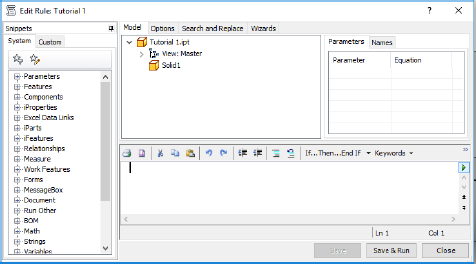
iLogic ルールは、Visual Basic 言語で作成されています。最初のセットとして追加するコマンドは、外部 iLogic ルールおよび Inventor Nastran アドインを定義します。
- 次のテキストをコピーします。
AddReference "NINIlogic" Sub Main() iLogicVb.RunExternalRule("IlogicExtRule_EnterInCADEnv") Dim AddinObj As New NINIlogic.InCadAddin Dim strCmdForLoad, strCmdForConstraint, strCmdForMeshModel, strCmdForMesh, strCmdForSolve, strCmdForDisplayContour As String - [ルールを編集]ダイアログで、テキスト フィールドにテキストを貼り付けます。
- [Enter]または[Return]キーを 2 回押して新しい行にジャンプします。