アプリケーションメニュー
アプリケーションメニューは、ファイルを管理するための主要なツールです。アプリケーション メニューには、ユーザ インタフェースの左上隅にあるアイコンからアクセスします。
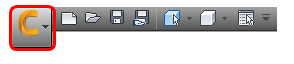
アプリケーションメニューには、いくつかのファイル管理ツールのほか、最近アクセスしたデザインスタディファイルのリストがあります。
Autodesk® CFD のファイルの種類とフォルダ構造についての詳細
新規
CADから起動するのではなく、ジオメトリファイルから新しいデザインスタディを作成するには、新規を使用します。
- 新規デザインスタディダイアログで参照をクリックし、ジオメトリファイルを選択します。いくつかのフォーマットがサポートされているため、[ファイル タイプ]メニューから希望のものを 1 つを選択します。
- デザインスタディに対して名前を指定します。
- 新規設計スタディ作成をクリックします
クイック アクセス ツールバーの[新規]と[開始および学習]タブの[新規]でも同じ機能を実行します。
開く
開くをクリックして、既存のデザインスタディまたは共有ファイルを開きます。
デザイン スタディは、Autodesk® CFD ファイル構造の最上位にあります。これは、ディスクから直接開くことができる唯一のレベルです。設計およびシナリオは、デザインスタディ内でアクセスできます。
最近使用したドキュメント
最近開いた設計を開くには、最近称したドキュメントリストから選択します。
スタディファイルのリストの順序を変更するには、デフォルトの選択として番号リストを含むメニューからオプションを選択します。
保存
現在のデザインスタディを保存するには、保存をクリックします。このとき、デザインスタディのすべてのシナリオと設計が保存されます。
名前を付けて保存
名前を付けて保存をクリックすると、デザインスタディを別のファイル名で保存できます。共有ファイルを保存をクリックすると、アーカイブやコラボレーションに役立つサイズ縮小版でデザインスタディを保存できます。
共有ファイル: デザイン スタディをアーカイブ、圧縮、および共有する
共有ファイルはデザイン スタディ ファイルのサイズを小さくしたもので、アーカイブや他のユーザ(および Autodesk® CFD テクニカル サポート)への送信に便利です。
共有ファイルを作成するには、クイックアクセスツールバーの共有ファイルを保存をクリックします。共有ファイルに取り込む設計とシナリオを、共有ファイルダイアログから選択するように指示されます。
共有ファイルにはいくつかのレベルがあり、レベルによって選択したシナリオから保存されるコンテンツの量が異なります。次の共有ファイルオプションのいずれかを選択することで、保存するコンテンツの量を指定します。
エクスポート
次のファイル フォーマットでモデルと結果を保存することができます。
これらのファイルは、Scenario フォルダの下の Solver フォルダに保存されます。
| ユニバーサルメッシュ | IDEASユニバーサルメッシュファイルフォーマットでのメッシュ情報のみの外部ファイル出力です。壁レイヤを含むメッシュは、IDEAS に読み込まれないことに注意してください。 |
| 節点結果 | モデル内の全節点の解析結果の外部ファイル出力(csvフォーマット)です。 |
| Tecplot (結果) | TecPlotファイルフォーマットでの解析結果の外部ファイル出力です。 |
| FieldViewファイル(解析結果) | FieldViewファイルフォーマットでの解析結果の外部ファイル出力です。 |
これらのファイルは、指定したフォルダに保存されます。
| CFD データ パッケージ | Autodesk® Sim 360™ で荷重として使用するために、Autodesk® CFD の結果をエクスポートします。 |
| CAD 形式 | オートデスク標準ジオメトリ形式(ASM)で CAD モデルをエクスポートします。 |
Autodesk Vault
これらのコマンドを使用して、Autodesk Vault の CFD シミュレーション データを管理し、アーカイブします。
Autodesk® CFD での Vault の使用方法については、ここをクリックしてください。
サーフェス ラップ
アセンブリを完全に囲んでいるメッシュを作成するためのツールを開くには、このコマンドを使用します。結果はモデルの外部形状を 3D 四面体メッシュで表現したもので、「.unv」、「.nas」または「.dat」形式になります。個々のパーツ間の差異はメッシュによって削除されるため、このツールは熱伝達を考慮しない外部の流れに最適です。[新規]をクリックして[CAD メッシュ ファイル]を参照することで、結果のメッシュを CFD にインポートすることができます。
サーフェス ラップ ツールについての詳細
印刷
アクティブなビューをファイルまたはハードコピーのいずれかに印刷するには、印刷をクリックします。背景色は自動的に白に設定され、視認性を考慮してテキストは黒で表示されます。
いくつかの印刷オプションがあるダイアログが開きます。目的のプリンター、フォーマット、その他の必要なパラメータを選択し、印刷をクリックしてドキュメントを印刷します。
オプション
オプションをクリックすると、ユーザ インタフェースを変更できます。
結果量のデフォルトの単位を変更するには、メニューを展開して結果単位をクリックします。
終了
現在のセッションを終了するには、CFD を終了をクリックします。デザイン スタディを保存するかどうかを尋ねるプロンプトが表示されます。[はい]をクリックすると、Autodesk® CFD はデザイン スタディに含まれるすべてのシナリオを自動的に保存します。