演習 3
この演習では、Autodesk® CFD での境界条件の割り当てについて説明します。
設定タブで境界条件をクリックします。

モデルの外で右クリックします。 [選択タイプ]をクリックし、[ボリューム]を選択します。
![[ボリューム]を選択](../images/exercise3-volume-selection.png)
次の部品を非表示にします:
- 車の車体
- 車輪
- 6個の窓
- フロントガラス
- リアウィンドウ
モデルは図のようになります:
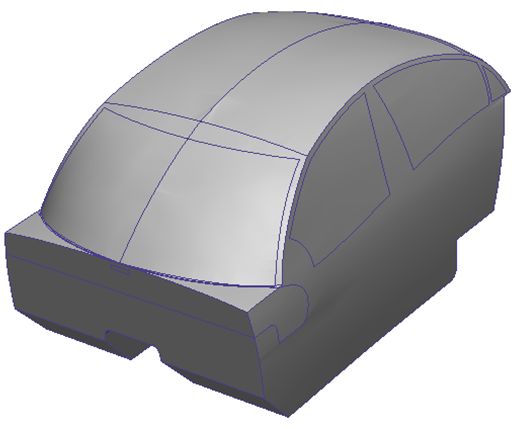
モデルの外で右クリックします。 [選択タイプ]をクリックし、[サーフェス]を選択します。
![[サーフェス]を選択](../images/exercise3-surface-selection.png)
冷たい空気はフロントガラスの下の矩形の開口部からキャビンに入ります。 このサーフェスに温度と流量を割り当てます。このサーフェスを選択し状況依存ツールバーから編集ボタンをクリックします。
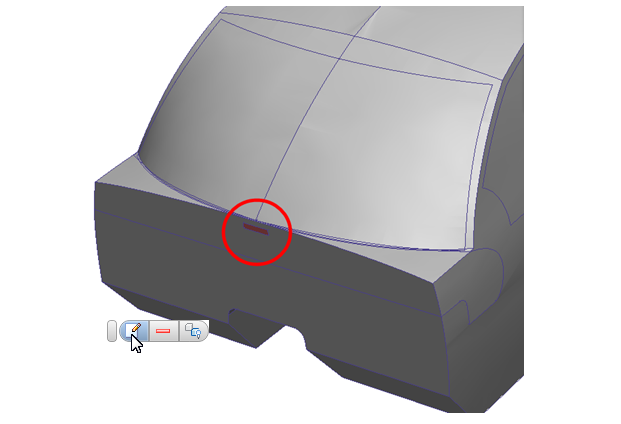
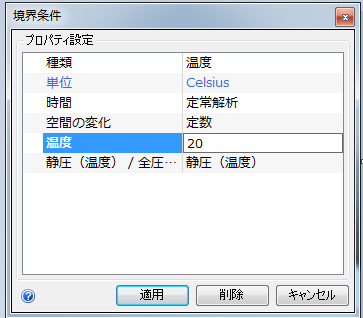
[種類] = [温度]、[単位] = [Celsius]、[温度] = 20 を指定します。[適用]をクリックします。
同じサーフェスに流量を適用するには、右クリックしてメニューから前を選択します。
右クリックして編集...をクリックします
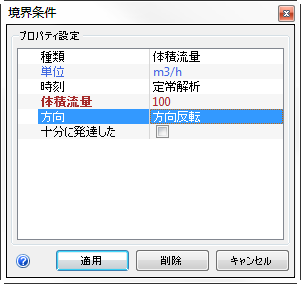
[種類] = [体積流量]、[単位] = [m3/h]、[体積流量] = 100 を指定します。
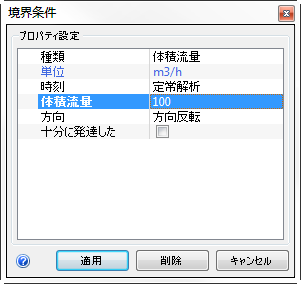
流れの向きが正しいことを確認するため、クイックアクセスツールバーからモデルをアウトラインまたは透明で表示し、 流れの方向を示す矢印を確認します。正しくない場合、境界条件ダイアログの方向行で方向反転をクリックします。[適用]をクリックします。
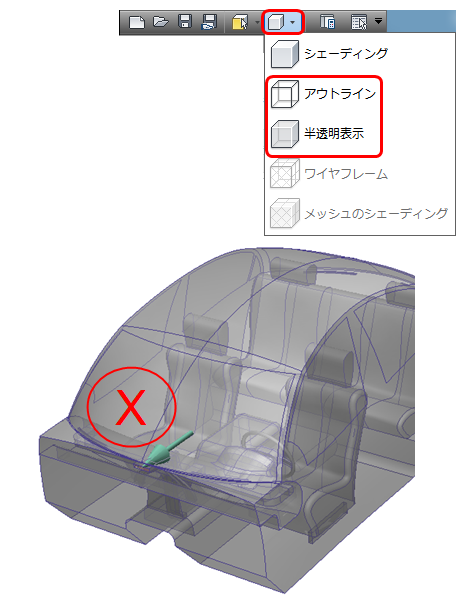

モデルの表示をシェーディングに戻し、モデルを回転します。 キャビン後部の2つの円弧サーフェスを選択します。状況依存ツールバー上で編集ボタンをクリックします。
 注: 流れはここからキャビンの外に出ます。
[種類] = [圧力]、[圧力] = 0 を指定します。[適用]をクリックします。
高温条件下で停車中の車をシミュレートするには、キャビンの側面と上面に熱伝達率を適用します。 これらのサーフェスを選択し状況依存ツールバーから編集ボタンをクリックします。
- 右側の4個のサーフェス
- 左側の4個のサーフェス
- 上側の10個のサーフェス
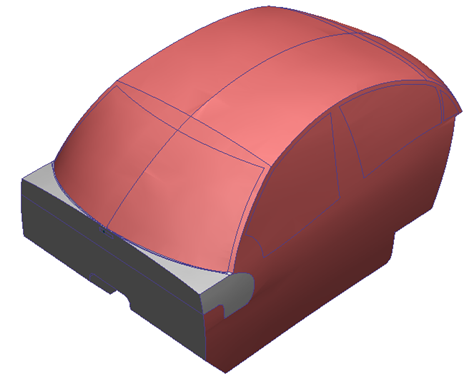
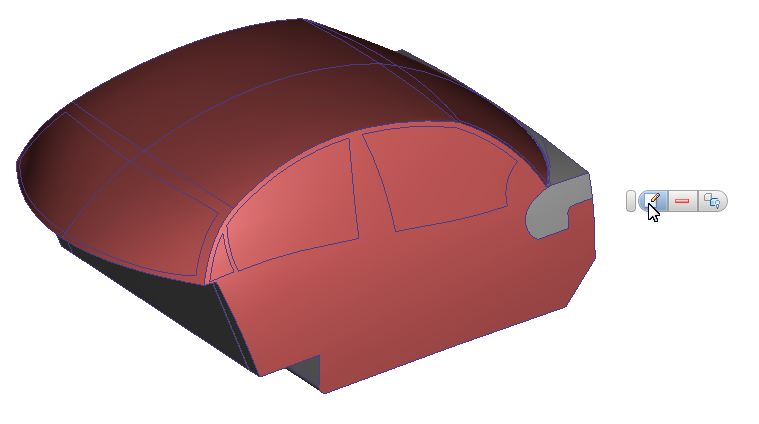
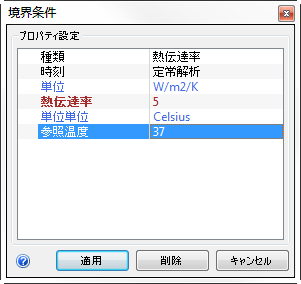
[種類] = [熱伝達率]、[係数単位] = W/m2/K、[熱伝達率] = 5、[温度単位] = Celsius、[参照温度] = 37 に設定します。[適用]をクリックします。
 注: この解析では、外部環境への伝熱はワーストケースに近似しています。Autodesk® CFD では環境への熱損失をより詳細、精密に解析することが可能です。それには、車両周囲の空気のモデリングが必要になります。多くの場合これは必要ありません。ここで使用されている保守的な熱損失の設定により、格段に短い時間でワーストケースシナリオが適用できます。これにより、代替設計案の比較により多くの時間を費やすことができます。
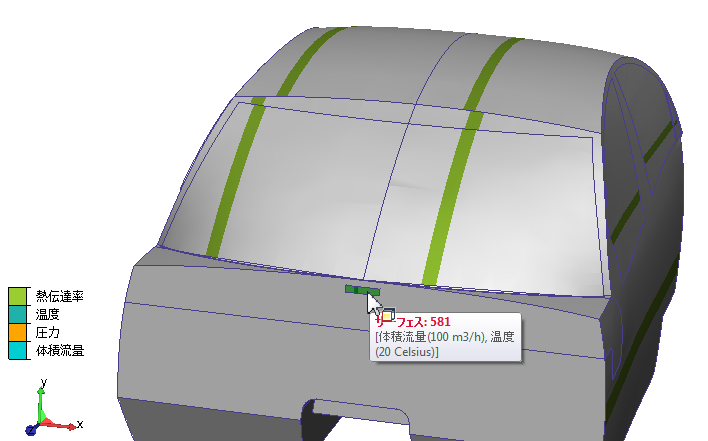
正しい境界条件の適用を確認:
- モデル表面のストライプの色を左下の凡例と比較します。
- さらに、サーフェス上にマウスを置いて適用された境界条件、単位、値を確認します。
- 条件の割り当てが間違っている場合ここで修正します。


これで、演習は終了です。