コンテキスト メニュー
コンテキスト メニューには、シミュレーションの進行状況を詳細に調べるための、いくつかのツールが含まれています。
コンテキスト メニューのオプションは、現在のコンテキストに基づいて変化します。
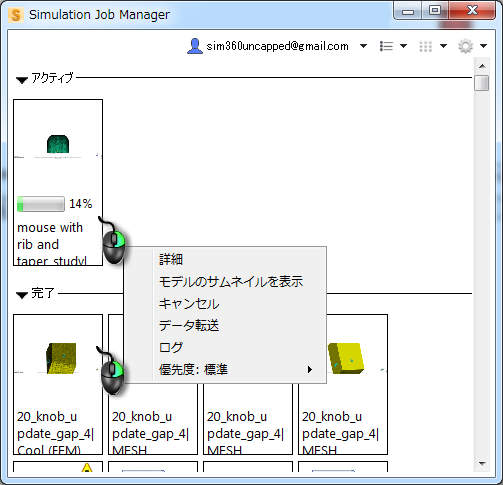
- [詳細]: 選択したジョブの詳細ビューを開きます。詳細ビューには、ジョブのステータス、ジョブ タイプ、優先度、スケジュール/開始/終了の各時刻、ソース コンピュータなどがリストされ、モデルのサムネイル イメージも表示されます。実行中は、シミュレーションの進行状況がプログレス バーに表示されます。詳細ビューを閉じるには、[OK]をクリックします。
- [モデルのサムネイルを表示]: ご使用のイメージ用アプリケーションを開き、モデルのサムネイル イメージを表示します。Windows の[既定のアプリ]の設定でこのサムネイル イメージのファイルの種類に関連付けたアプリケーションが開きます。
- [キャンセル](実行中の場合): 実行中のジョブを停止します。追加の結果が可視化のためにローカル ワークステーションに保存されることはありません。ジョブをキャンセルすると、トークンが払い戻されます。
- [削除](完了している場合): クリックすると、[完了]リストからジョブが除去されます。ローカル コンピュータからこのジョブが削除されることはありません。
- [データ転送]: クラウドとの間でアップロードおよびダウンロードしたデータの概要を表示します。
- [ログ]: エラーが発生した場合、ログ ファイルは有用な情報源となります。このログ ファイルには、非常に技術的な情報が数多く含まれています。問題が発生した際には、テクニカル サポートのエンジニアがこのファイルの提出を求める場合があります。
- [優先度](実行中の場合): ローカル解析を指定して実行するジョブの優先度を設定します。ローカル ジョブの既定の優先度は「標準」です。この場合、ローカル ジョブは送信順に実行されます。しかし、送信順よりも早くローカル ジョブを実行する必要がある場合は、優先度を「高」に上げます。この場合、目的のジョブの前に送信されたジョブの数には関係なく、現在のジョブが終了した直後に目的のジョブが実行されます。同様に、ジョブを送信された順序よりも後に実行するには、優先度を「低」にします。(このオプションはローカルジョブでのみ使用できます。)
複数のジョブが選択されているときのコンテキスト メニューの動作:
複数のジョブを選択するには、キーボードの[Ctrl]キーを押しながら必要なジョブをクリックします。連続するジョブをまとめて選択するには、最初のジョブを選択し、キーボードの[Shift]キーを押しながら最後のジョブをクリックします。複数のジョブが選択されている場合、選択したジョブがアクティブであるか完了しているか、またはそれらの両方が含まれているかによって、コンテキスト メニューに表示される項目は異なります。
- アクティブなジョブのみを選択した場合、コンテキスト メニューに[キャンセル]は含まれますが、[削除]は含まれません。
- 完了したジョブのみを選択した場合、コンテキスト メニューに[削除]は含まれますが、[キャンセル]は含まれません。
- アクティブなジョブと完了したジョブを組み合わせて選択した場合、[キャンセル]はアクティブなジョブのみに作用し、[削除]は完了したジョブのみに作用します。
注: リスト ビュー モードでは、アクティブなジョブと完了したジョブの組み合わせのみを選択できます。アイコン ビュー モードでは、アクティブなジョブと完了したジョブを同時に選択することはできません。