이 자습서에서는 트랙 뷰에 오디오 파일을 추가한 다음, 도프 시트 편집기에서 프로사운드를 사용해 사운드를 애니메이션과 동기화합니다.
이 장면에는 1차 대전 당시 프랑스 북부의 비행장이 나와 있습니다. 복엽 비행기가 이륙할 자세를 취하고 있지만 사운드가 없습니다. 이번 태스크는 4개의 .wav 파일 그룹을 사용하여 비행기가 활주로에 내리고 이륙할 때 재생되도록 구성하는 것입니다.
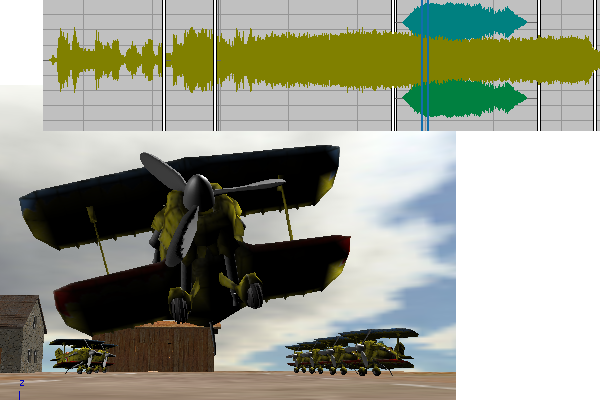
이 자습서에서는 다음과 같은 내용을 배우게 됩니다.
- 장면에 오디오 파일 추가 및 오디오 재생 제어
- 도프 시트 트랙 편집기를 사용하여 오디오 클립 재생을 장면 애니메이션과 동기화
- 트랙 컨트롤을 사용하여 오디오 세그먼트 늘이기 또는 줄이기
기술 수준: 초급
소요 시간: 20분
이 자습서 준비
- 자습서 파일(MAX 장면 및 기타 자산)을 아직 다운로드하지 않은 경우 지금 다운로드하여 ₩Autodesk 3ds Max 2022 tutorials라는 프로젝트 폴더에 압축을 풉니다. 자습서 파일 위치를 참조하십시오.
- 을 클릭하고 현재 프로젝트를 Autodesk 3ds Max 2022 Tutorials로 설정합니다.
먼저 장면에 많은 오디오 파일을 추가합니다. 그런 다음 파일을 도프 시트 트랙 편집기에 클립으로 표시하고 시퀀스를 조정하여 오디오 재생을 미세 조정합니다.
단원 설정:
- 신속 접근 도구막대에서 파일 열기를 클릭하고
\animation\prosound
폴더를 탐색한 다음
prosound_start.max
를 엽니다.
주: 장면의 감마 및 LUT 설정을 사용할지 여부를 묻는 메시지가 대화상자에 표시되면 장면 감마 설정을 적용하고 확인을 클릭합니다. 장면의 단위를 사용할지 여부를 묻는 메시지가 대화상자에 표시되면 장면 단위를 적용하고 확인을 클릭합니다.
장면에 사운드 파일 추가:
- 주 도구 모음에서
 (곡선 편집기 (열기))을 클릭합니다.
- 곡선 편집기 메뉴에서 편집기
 도프 시트를 선택합니다.
 (키 편집)이 아직 활성화되어 있지 않으면 클릭하여 활성화합니다.
- 도프 시트 제어기 창에서 사운드 트랙을 클릭하여 강조 표시합니다.
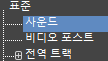
- 마우스 오른쪽 버튼을 클릭하고 쿼드 메뉴에서 특성을 선택합니다.
3ds Max에 프로사운드 대화상자가 열립니다.
- 프로사운드 대화상자 입력 파일 그룹에서 추가를 클릭합니다.
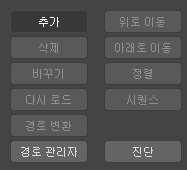
열기 대화상자에서 활성 프로젝트 폴더의 \sounds 폴더가 자동으로 열립니다. 사운드 파일 flyby.wav, inflight.wav, start_engine.wav 및 takeoff.wav 가 해당 폴더에 없는 경우 프로사운드 자습서 장면 파일을 저장한 폴더를 탐색합니다.
- 순서에 관계없이 flyby.wav,
inflight.wav,
start_engine.wav 및
takeoff.wav
사운드 파일을 강조 표시하고 열기를 클릭합니다.
파일이 입력 파일 그룹에 리스트로 표시됩니다. 반드시 사운드가 들리는 순서대로 파일을 사운드 트랙에 배치해야 하는 것은 아니지만 그렇게 하면 유용합니다.
- 입력 파일 그룹의 사운드 파일 리스트에서
start_engine.wav
를 강조 표시하고 위로 이동을 필요한 횟수만큼 클릭하여 파일을 리스트의 맨 위에 배치합니다.
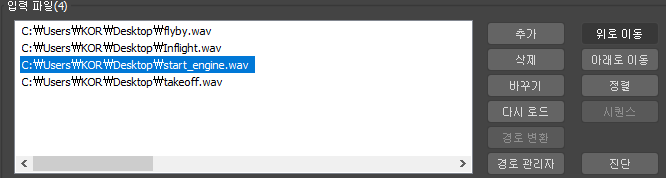
- takeoff.wav 를 강조 표시하고 start_engine.wav 바로 아래에 표시될 때까지 위로 이동을 클릭합니다. 위로 이동을 사용하여 flyby.wav 를 리스트의 다음 위치에 배치합니다.
- 리스트에서 파일을 강조 표시하고 파일 세부 정보 그룹에서 재생 버튼을 클릭하여 사운드를 듣습니다.
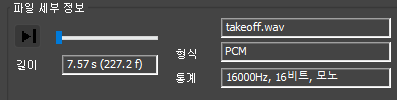
파일 세부 정보 그룹에는 장면에서 파일이 재생되는 방법을 제어할 수 있는 옵션도 포함되어 있습니다. 예를 들어 파일이 지정된 횟수만큼 반복되도록 파일을 루프하거나, 사운드가 재생되는 첫 번째 프레임 및 마지막 프레임을 입력할 수 있습니다. 활성 옵션을 사용하여 사운드 파일을 재생에 포함하거나 제외할 수 있습니다.
그러나 이 자습서에서는 도프 시트를 사용하여 보다 시각적인 방법으로 이러한 매개변수 및 기타 파일 재생 매개변수를 설정합니다.
- 프로사운드 대화상자를 닫습니다.
도프 시트에서 사운드 트랙 보기:
- 도프 시트 트랙 뷰 계층에서 사운드 트랙을 확장하면 마스터 트랙과 4개의 추가 트랙이 표시됩니다. 각 추가 트랙은 장면에 로드된 사운드 파일을 나타냅니다.
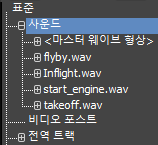
- 각 트랙을 확장합니다. 도프 시트 창에서 사운드의 웨이브 형상을 볼 수 있습니다.
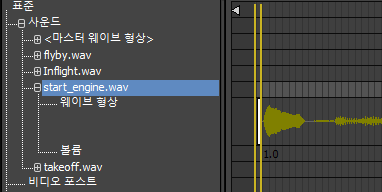
웨이브 형상은 오디오 신호를 나타내고 시간 경과에 따른 진폭 변화를 표시하는 이미지입니다. 발자국과 같은 소프트 사운드는 좁은 패턴을 생성하는 반면, 의자 다리의 삐걱거리는 소리와 같은 날카로운 사운드는 더 넓은 패턴을 표시합니다. 웨이브 형상은 오디오 레코딩의 이벤트를 시각화하는 데 유용합니다.
마스터 웨이브 형상 트랙은 모든 트랙의 시각적 컴파일을 제공합니다.
- 마스터 트랙을 축소하여 개별 사운드 트랙 4개의 웨이브 형상과 볼륨 구성요소만 표시합니다.
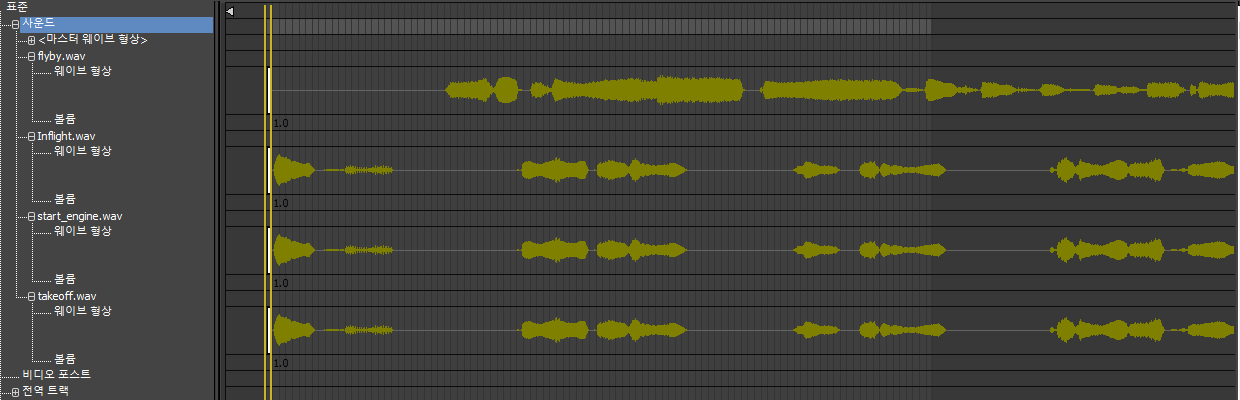
첫 번째, 두 번째 및 네 번째 사운드 트랙은 모노로 레코딩되었으며 단일 웨이브 형상을 표시합니다. 세 번째 사운드 트랙인 flyby.wav는 스테레오로 레코딩되었으며 왼쪽 및 오른쪽 채널에 대해 하나씩, 두 개의 웨이브 형상을 표시합니다.
-
 으로 애니메이션을 재생해서 사운드 파일을 듣습니다.
세그먼트가 겹쳐서 뒤섞인 사운드를 생성합니다. 각 트랙이 애니메이션의 보다 논리적인 부분에서 재생되도록 타이밍을 조정해야 합니다.
 을 클릭하여 재생을 중지합니다.
오디오를 애니메이션과 동기화:
- 도프 시트 도구 모음에서
 (범위 편집)을 클릭합니다.
-
start_engine.wav
범위 바를 클릭하고 왼쪽 및 오른쪽으로 이동하여 오디오 세그먼트를 어떻게 타임라인의 임의 위치에 재배치할 수 있는지 확인합니다.
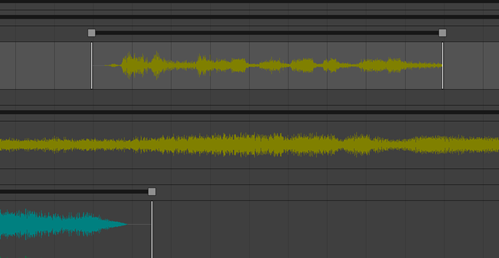
start_engine 세그먼트가 복엽 비행기 프로펠러의 회전이 시작되는 장면 애니메이션 부분과 일치하도록 위치를 변경해야 합니다.
- Camera01 뷰포트가 표시될 때까지 도프 시트 창을 이동합니다.
- 프로펠러의 속도가 빨라지기 시작할 때까지(약 프레임 50) 시간 슬라이더를 드래그합니다.
-
start_engine.wav
범위 바를 클릭하고 세그먼트 웨이브 형상이 현재 프레임을 나타내는 수직선에 배치될 때까지 드래그합니다.
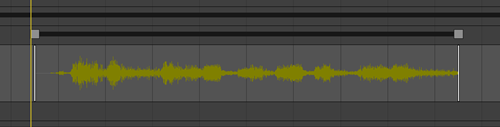
- 지금은 도프 시트에서 다른 트랙 범위 바를 선택하고 프레임 400을 지나 오른쪽으로 이동하여
start_engine.wav
트랙에만 집중합니다.
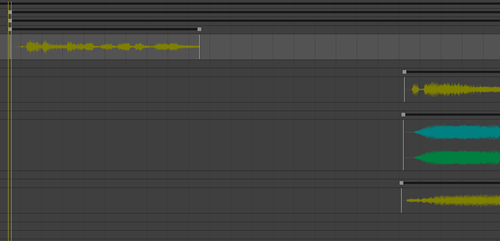 팁: 또는 이전 절차에서 설명한 대로 프로사운드 대화상자에서 파일 이름을 선택하고 활성 확인란을 꺼서 트랙 뷰에서 사운드 트랙을 일시적으로 음소거할 수 있습니다.애니메이션을 스크럽합니다.
비행기가 프레임 160에서 활주로 아래로 이동하기 시작합니다. 여기에 takeoff.wav 오디오 세그먼트의 시작 부분을 배치하려고 합니다.
-
takeoff.wav
범위 바를 클릭하고 세그먼트 웨이브 형태가 프레임 160에서 시작될 때까지 드래그합니다.
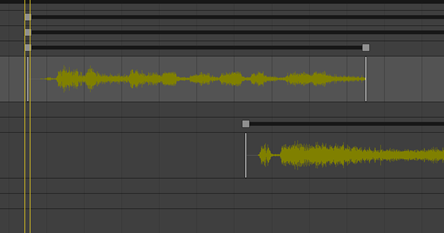
비행기가 활주로 아래로 이동하기 시작하면 굉음을 내는 이륙을 시뮬레이션하기 위해 start_engine 오디오 세그먼트를 연장하는 것이 좋습니다.
프로사운드 대화상자로 돌아가서 세그먼트를 연장한 다음 파일 세부 정보 그룹에서 루프를 설정하여 세그먼트를 필요한 횟수만큼 반복할 수 있습니다. 다음 단계에서는 다른 방법을 보여 줍니다.
- 도프 시트에서
start_engine.wav
범위 바의 오른쪽 끝점을 클릭하고 오른쪽으로 드래그합니다.
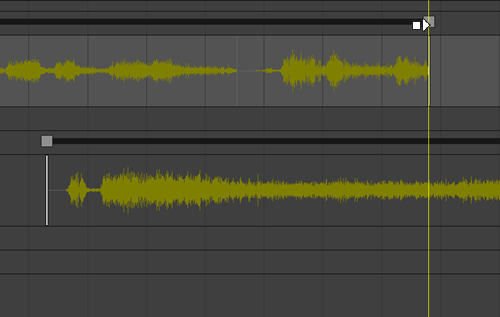
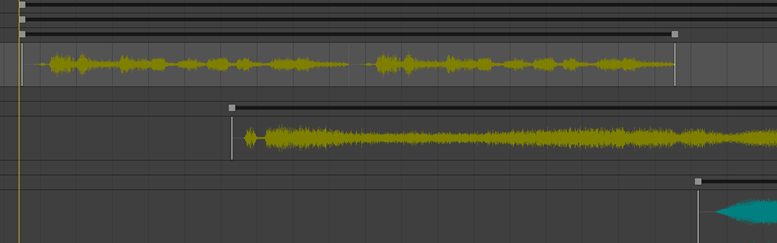
드래그할 때 오디오 세그먼트가 반복됩니다. 원하는 반복 또는 루프 횟수만큼 드래그할 수 있습니다.
각 반복의 끝은 수직 바로 표시됩니다.
- 세그먼트가 한 번만 반복될 때까지 드래그를 계속합니다.
- Camera04 뷰포트가 표시될 때까지 도프 시트 창을 이동합니다.
- 프레임 405 주변에서 복엽 비행기의 휠이 지면에서 떨어질 때까지 애니메이션을 다시 스크러빙합니다.
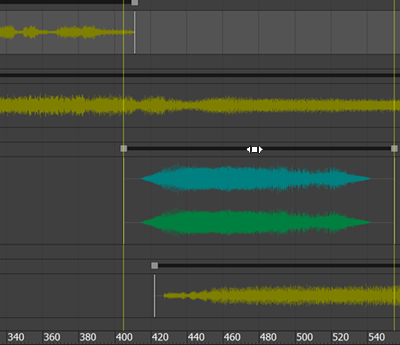
- 도프 시트 편집기에서 세그먼트 웨이브 형태가 프레임 405에서 시작될 때까지
flyby.wav
범위 바를 드래그합니다.
- 애니메이션을 다시 스크러빙합니다.
복엽 비행기가 머리 바로 위를 지나가는 프레임 435에서 또는 그 주위에서 웨이브 형태가 최고점에 도달해야 합니다.
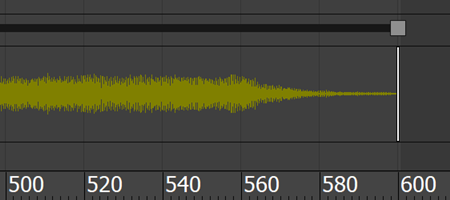
- 웨이브 형태가 다음 그림에 표시된 대로 애니메이션의 끝에서 페이드 아웃하도록 도프 시트에서
inflight.wav
범위 바의 위치를 조정합니다.
-
을 사용해 애니메이션을 재생하여 모든 오디오 세그먼트가 어떻게 함께 어울리는지 듣습니다.
반대로 사운드를 스크러빙하려면:
- 스크러빙 시 반대 방향으로 오디오를 들으려면 도프 시트 계층에서 사운드 트랙을 강조 표시한 다음 마우스 오른쪽 버튼으로 클릭하고 쿼드 메뉴에서 특성을 선택합니다. 프로사운드 대화상자 재생 그룹에서 역방향 스크러빙 허용을 켭니다.
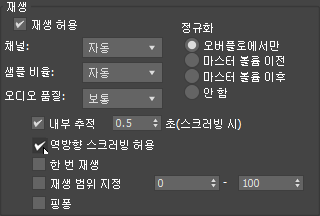
- 애니메이션을 앞뒤로 스크러빙합니다.
이제 장면의 반대 방향으로 재생되는 장면에서 모든 오디오를 들을 수 있습니다.
기본적으로 애니메이션을 앞으로 재생할 때 오디오가 앞으로 재생되며, 반대 방향으로 애니메이션을 스크러빙할 때는 오디오가 없습니다.
작업 저장:
- 장면을 my_biplane_sound.max로 저장합니다.
prosound_completed.max 를 열어 장면의 완성된 버전과 작업을 비교할 수 있습니다.
사운드와 함께 비행기 애니메이션을 보려면 다음 동영상을 재생합니다.
요약
이 자습서에서는 애니메이션 중에 재생하기 위해 장면에 여러 개의 오디오 파일을 추가하고 도프 시트 편집기에서 혼합하는 방법을 배웠습니다.