회전문이 스핀하도록 하기 위해 먼저 네 개의 문을 허브에 연결합니다. 그런 다음 시간 슬라이더를 사용하여 중심축의 회전을 애니메이션하여 문을 스핀합니다.
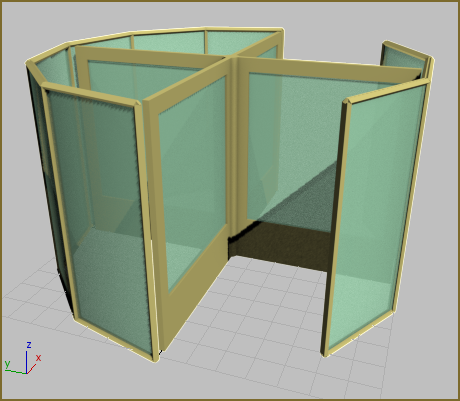
단원 설정:
- 이전 단원에 이어서 계속 진행하거나
₩startup₩revolving_door
폴더로 이동하여
start_door_link.max
를 엽니다.
주: 파일 로드: 단위 불일치 대화상자가 표시되면 파일의 단위 배율을 채택하시겠습니까?(기본 옵션)를 선택합니다.
중심축에 문 연결:
- 투시 뷰포트에서
 확대/축소하여 허브와 문 네 개가 클로즈업되도록 합니다. 뷰를
  이동하고
이동하고  궤도를 지정해도 도움이 될 수 있습니다.
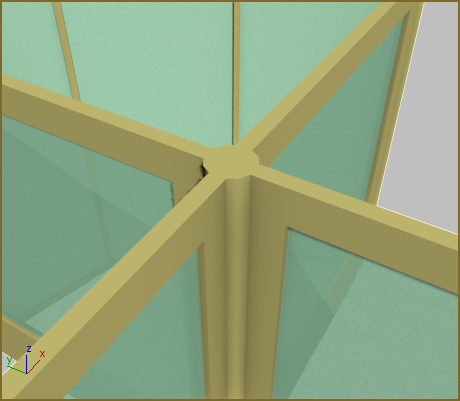
- F4 키를 눌러 모서리 면을 표시합니다. 이렇게 하면 다음 단계를 더 쉽게 확인할 수 있습니다.
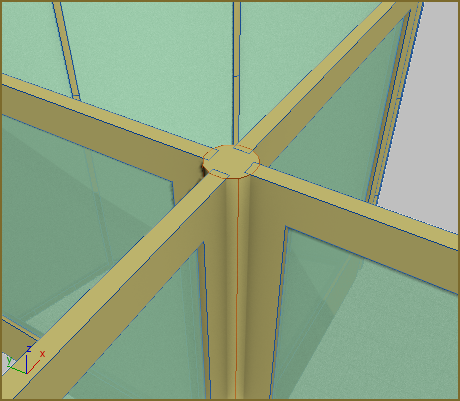
- 도구 모음에서
 (선택 및 연결)을 클릭하여 활성화합니다.
- 뷰포트에서 피벗 문 오브젝트 중 하나에서 중심축으로 드래그합니다. 드래그하면 커서와 원래 문 사이에 점선이 표시됩니다. Cylinder01 위에서 마우스를 놓습니다. Cylinder01이 연결되었음을 표시하기 위해 잠깐 동안 강조 표시됩니다.
- 다른 세 개의 문에 대해서도 3단계를 반복합니다.
상기 단계를 수행하면서 이제 문이 Cylinder01의 하위임을 표시하도록 장면 탐색기 패널의 계층이 업데이트됩니다. 완료되면 오브젝트 리스트가 다음처럼 표시됩니다.
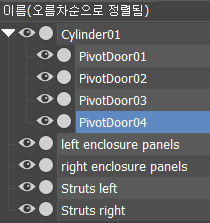
리스트에 이렇게 표시되지 않으면 Cylinder01의 하위로 나타나지 않는 문을 허브에 다시 링크합니다.
 (오브젝트 선택)을 클릭하여 선택 및 연결을 비활성화합니다.
- F4 키를 다시 눌러 모서리 면 표시를 끕니다.
- 전체 모델을 다시 볼 수 있도록 축소하고 초점 이동합니다.
이제 회전문을 애니메이션할 준비가 되었습니다.
회전 제어기 바꾸기:
-
 을 클릭하여 허브(Cylinder01)를 선택합니다.
 모션 패널로 이동하여 제어기 할당 롤아웃을 확장합니다.
- 제어기 할당 창에서 회전: 오일러 XYZ 항목을 클릭하여 강조 표시합니다.
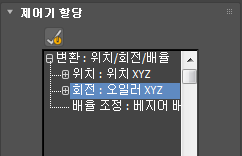
 (제어기 할당)을 클릭합니다.
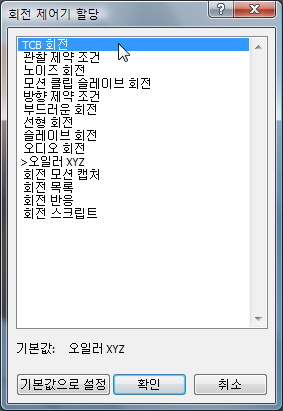
- 제어기 할당 대화상자에서 TCB 회전을 클릭한 다음 확인을 클릭합니다.
제어기 할당 롤아웃에 나열된 회전 제어기가 TCB 회전으로 변경됩니다.
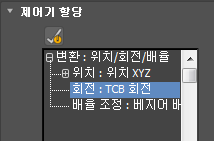
TCB는 장력, 연속성, 바이어스를 나타냅니다.
- 키 정보 롤아웃의 아래쪽까지 스크롤하여 회전 감기를 켭니다. 그러면 180도보다 큰 회전 키를 설정할 수 있습니다.
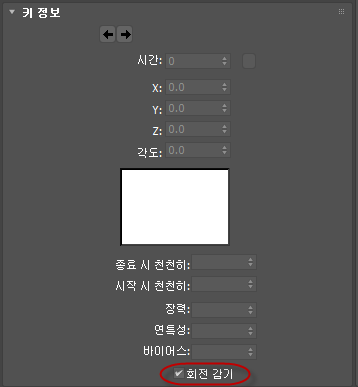 중요사항: 회전 감기를 켜야 합니다. 그렇지 않으면 애니메이션이 제대로 작동하지 않습니다.
3ds Max에서는 개별 오브젝트에 할당되는 제어기라는 소프트웨어 장치를 사용하여 애니메이션을 수행합니다. 일반적으로 오브젝트에는 위치, 회전 및 배율 조정을 위한 세 가지 유형의 제어기가 할당됩니다. 캐릭터 애니메이션에는 기본 회전 제어기가 적합하지만 여기서는 기계적 애니메이션에 더 적합한 제어기로 바꿉니다.
중심축 애니메이션:
 을 켭니다.
- 시간 슬라이더를 프레임 100으로 드래그합니다.
 (선택 및 회전)을 클릭하여 활성화합니다.
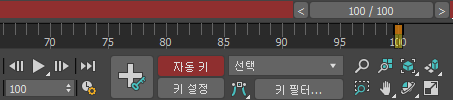
- 허브를 Z축으로 360도 회전시킵니다. 좌표 표시를 확인하여 제대로 회전되도록 합니다.
팁: 회전을 더 쉽게 설정하려면 A 키를 눌러 각도 스냅을 켭니다.
이제 시간 슬라이더의 시간 세그먼트 시작과 끝에 작은 사각형으로 키프레임이 표시됩니다.
 를 끕니다.
- 애니메이션 재생 컨트롤에서
 (시작으로 이동)을 클릭하여 애니메이션을 다시 감은 후
  (애니메이션 재생)을 클릭합니다.
뷰포트에서 회전문이 회전하는지 확인합니다.
- 애니메이션을 다 본 후에
 (중지, 재생 버튼과 같은 위치)을 클릭합니다.
애니메이션 속도 줄이기:
 (시간 구성)을 클릭합니다.
3ds Max에 시간 구성 대화상자가 열립니다.
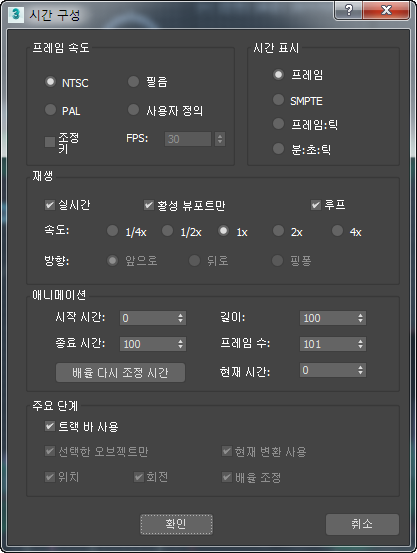
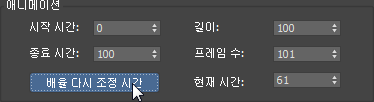
- 애니메이션 그룹에서 배율 다시 조정 시간을 클릭합니다.
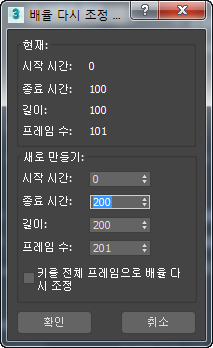
- 배율 다시 조정 시간 대화상자에서 종료 시간을 200으로 변경한 다음 확인을 클릭합니다.
- 확인을 클릭하여 시간 구성 대화상자를 닫습니다.
이제 시간 슬라이더에 200개의 프레임이 표시되고 프레임 0과 프레임 200에 키가 있습니다.
- (애니메이션 재생)을 클릭하고 회전문이 잘 돌아가는지 확인합니다.
애니메이션이 전보다 느리게 재생됩니다.
-
재생을 중지합니다.
회전문의 회전 속도를 줄이려면 다음을 수행합니다.
작업 저장:
- 장면을 my_revolving_door_animated.max로 저장합니다.