슬라이스 옵션이 있는 원형 튜브 오브젝트를 사용하여 회전문에 대한 구획을 만듭니다.
단원 설정:
- 이전 단원의 장면으로 작업을 계속하거나 ₩startup₩revolving_door 폴더로 이동하여 revolving_door_enclosure.max 를 엽니다.
- 투시 뷰포트를 마우스 오른쪽 버튼으로 클릭하여 활성화한 다음 뷰포트 탐색 컨트롤에서
 (뷰포트 토글 최대화)를 클릭합니다. 이 버튼은 3ds Max 창의 맨 오른쪽 하단에 있습니다.
다른 레이어 만들기:
- 레이어 도구 모음에서
 (새 레이어 만들기)을 클릭합니다.
- 레이어의 이름을 Enclosure로 지정합니다.
팁: 3ds Max에서 새 레이어 만들기 대화상자를 열지 않고 레이어를 만든 다음 레이어 드롭다운 리스트를 열고 새 레이어를 마우스 오른쪽 버튼으로 클릭하고 레이어 이름 바꾸기 대화상자를 사용하여 원하는 이름을 지정합니다.
선택을 새 레이어로 이동 설정은 꺼야 합니다. 이 설정이 켜져 있으면 중심축이 이전 레이어에서 새 레이어로 이동합니다.
확인을 클릭합니다.
이제 레이어 특성 필드에 Enclosure 레이어가 표시됩니다.
튜브 만들기:
- 탐색 컨트롤에서 원통 주변 영역이 표시되도록
 (범위 확대/축소)을 클릭하여 다시 확대/축소합니다.
 만들기 패널
  오브젝트 유형 롤아웃에서 튜브를 클릭하여 활성화합니다.
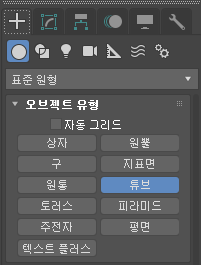
튜브 버튼이 강조 표시되어 활성화되었으며 사용 준비가 완료되었음을 나타냅니다.
- 뷰포트의 임의 지점으로 튜브를 드래그합니다.
크기는 곧 변경할 예정이므로 중요하지 않습니다.
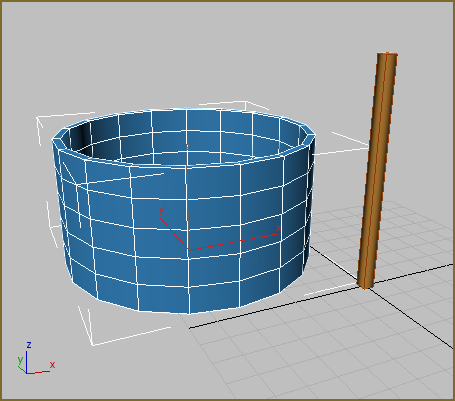
튜브 만들기
- 만들기 패널의 매개변수 롤아웃에서 반지름 1을 6' 0.0"로 변경합니다.
 수정을 클릭하여 매개변수 롤아웃을 표시해야 할 수도 있습니다.
- 반지름 2를 5' 11.0"로 변경합니다.
- 높이를 7' 0.0"로 변경합니다.
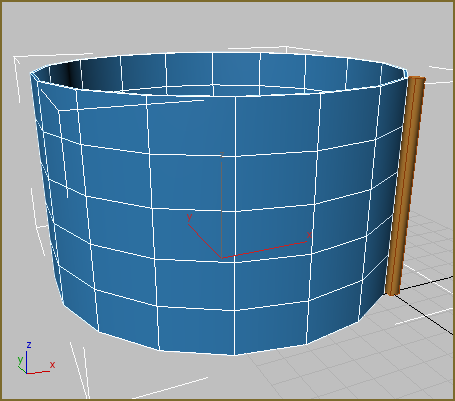
튜브의 반지름과 높이를 변경합니다.
- 필요한 경우 튜브와 원통이 모두 표시되도록 축소합니다.
튜브 정렬:
- 도구 모음에서
 정렬을 클릭합니다.
튜브가 이미 선택되어 있으므로 원통에 맞게 정렬하면 됩니다.
- 뷰포트에서 원통을 클릭합니다.
- 선택 사항 정렬(Cylinder01) 대화상자 위치 정렬(표준) 그룹에서 X 위치, Y 위치 및 Z 위치를 켭니다. 현재 오브젝트 및 대상 오브젝트에 대해 피벗 점을 선택합니다. 확인을 클릭합니다.
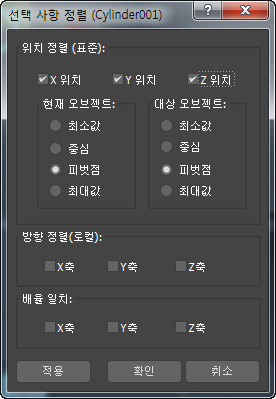
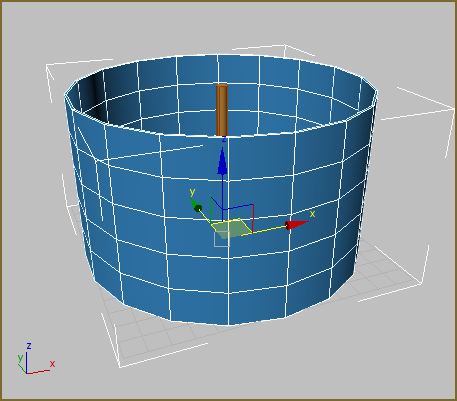
튜브가 원통 위 중심에 배치됩니다.
- 주 도구 모음에서
 (오브젝트 선택)을 클릭하여 선택 및 이동을 비활성화합니다.
- 만들기 패널을 클릭한 후 이름 및 색상 그룹에서 튜브 오브젝트의 이름을 left enclosure panels로 바꿉니다.
다음으로 원통 위 중심에 튜브를 배치합니다.
튜브 슬라이스:
 수정 패널로 이동합니다.
- 매개변수 롤아웃에서 슬라이스 설정을 켭니다.
- 슬라이스 시작 및 슬라이스 끝 값을 조정하여 그림과 같이 튜브의 절반이 뷰포트에 표시되도록 합니다. 각각 90.0도 및 –90.0도로 설정합니다.
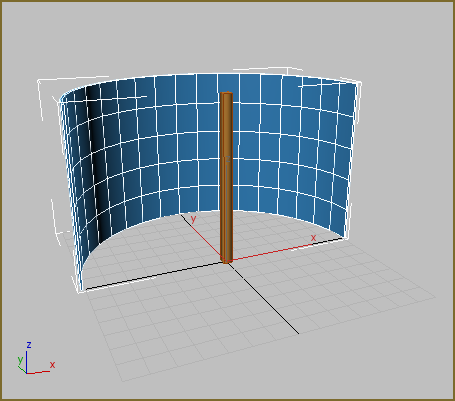
튜브 슬라이스
- 측면을 6으로 변경합니다. 곡선형 유리가 아닌 편평한 패널에서 구획이 만들어집니다.
- 높이 세그먼트를 1로 변경합니다.
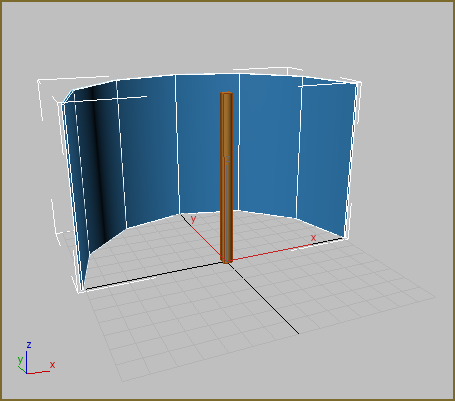
면 수를 줄입니다.
다음으로 튜브를 복제하여 구획의 다른 측면을 만듭니다.
튜브 복제:
- 주 도구 모음에서
 (선택 및 회전)을 클릭하여 활성화합니다.
- 키보드에서 A 키를 눌러 각도 스냅을 켭니다.
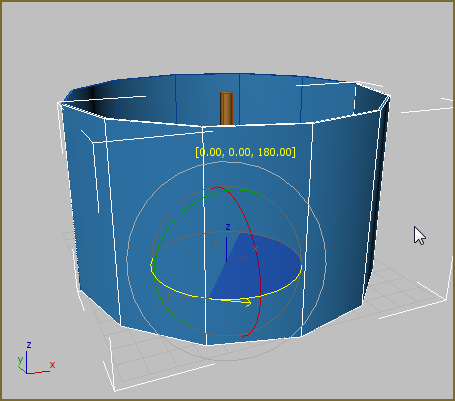
- Shift 키를 누른 채 Z축을 중심으로 왼쪽 구획을 180도 회전합니다.
튜브의 복사본이 회전되어 구획의 다른 측면에 배치됩니다.
- 튜브의 복사본이 올바른 위치에 배치되면 마우스 버튼을 놓습니다.
3ds Max에 복제 옵션 대화상자가 열립니다.
- 대화상자에서 오브젝트 옵션을 복사로 설정하고 복제본의 이름을 right enclosure panels로 지정합니다. 확인을 클릭합니다.
- 주 도구 모음에서 (오브젝트 선택)을 클릭하여 선택 및 회전을 비활성화합니다.
- 튜브가 다음 그림과 같이 되도록 슬라이스 값을 조정합니다. 슬라이스 시작 = 45, 슬라이스 끝 = –45.0으로 설정합니다.
- 측면 값을 3으로 변경합니다.
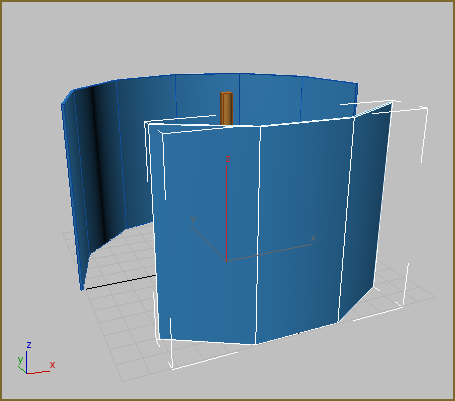
왼쪽과 오른쪽 구획
구획에서는 나중에 더 많은 작업을 수행하고 먼저 회전문을 구성해 보겠습니다.
작업 저장:
- 장면을 my_enclosure.max로 저장합니다.