회전문을 만들기 위해 오른쪽 구획 패널을 다른 위치로 임시로 회전한 다음 중심축과 오른쪽 구획 패널 사이에서 스냅을 사용하여 피벗 문을 만듭니다. 문에서 재질을 편집한 다음 문을 인스턴스화하여 네 개의 문에 대해 휠을 만듭니다.
- 이전 단원에 이어서 계속 진행하거나 ₩startup₩revolving_door 폴더로 이동하고 add_door.max 를 엽니다.
오른쪽 구획 회전:
-
 을 사용해 right enclosure panels 오브젝트를 선택합니다.
- 주 도구 모음에서
 (선택 및 회전)을 클릭하여 활성화한 다음 뷰포트에서 변환 기즈모 삼각대 위로 마우스를 이동합니다. Z축(파란색 수평 원)이 강조 표시되면 클릭하고 드래그하여 아래 그림과 같이 right enclosure panels 오브젝트를 left enclosure panels 오브젝트에 닿을 때까지 Z축을 중심으로 45도 회전합니다.
회전하면 뷰포트의 변환 기즈모 바로 위에 노란색 텍스트로 표시되는 회전량을 볼 수 있습니다. 원하는 결과를 얻으려면 (0.00, 0.00, 45.00)으로 표시되어야 합니다.
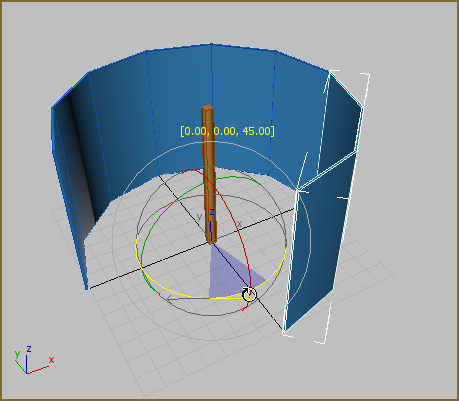
오른쪽 구획 회전
이 회전은 모델링에만 사용하기 위해 임시로 수행됩니다.
- 주 도구 모음에서
 (오브젝트 선택)을 클릭하여 선택 및 회전을 비활성화합니다.
새 레이어 만들기:
- 레이어 도구 모음에서
 (새 레이어 만들기)을 클릭합니다.
- 선택을 새 레이어로 이동을 끄고 레이어의 이름을 문으로 지정합니다.
팁: 3ds Max에서 새 레이어 만들기 대화상자를 열지 않고 레이어를 만든 다음 레이어 드롭다운 리스트를 열고 새 레이어를 마우스 오른쪽 버튼으로 클릭하고 레이어 이름 바꾸기 대화상자를 사용하여 원하는 이름을 지정합니다.
- 확인을 클릭합니다.
이제 레이어 도구 모음의 레이어 특성 필드에 문 레이어가 표시됩니다.

문 만들기:
- 주 도구 모음의 스냅 버튼 중 하나를 마우스 오른쪽 버튼으로 클릭하거나 메뉴 모음에서 도구
 그리드와 스냅 그리드 및 스냅 설정을 선택합니다.
3ds Max에 그리드 및 스냅 설정 대화상자가 열립니다.
- 스냅 패널에서 모두 지우기를 클릭한 다음 정점, 모서리/세그먼트 및 중간점을 켭니다.
 대화상자를 닫습니다.
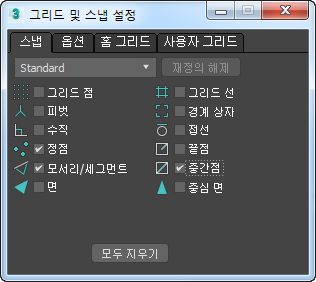 주: 스냅 설정을 변경했지만 스냅은 계속 켜야 합니다.
 - S 키를 눌러 스냅을 켭니다.
주 도구 모음에서
 3D 스냅 버튼이 강조 표시됩니다.
 만들기 패널에서 드롭다운 리스트의 화살표를 클릭하고 문을 선택합니다. 오브젝트 유형 롤아웃에서 피벗을 클릭하여 활성화합니다.
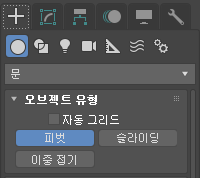
피벗 버튼이 강조 표시되고 피벗 문 매개변수 롤아웃이 표시됩니다.
문을 만들려면 다음과 같이 세 가지 다른 단계로 마우스를 사용합니다.
- 마우스를 드래그한 다음 놓습니다. 이렇게 하면 초기 각도뿐만 아니라 문의 폭을 정의하는 두 점이 설정됩니다.
- 마우스를 이동하여 문 프레임의 깊이를 조정한 다음 클릭하여 깊이를 설정합니다. 이 단원에서는 마우스를 이동하지 않고 클릭하여 기본값 0' 0"을 사용합니다. 깊이 설정은 문 자체가 아닌 문 프레임의 깊이이며 고정 깊이를 사용합니다.
- 마우스를 다시 이동하여 문의 높이를 조정한 다음 클릭하여 높이를 설정합니다.
- 투시 뷰포트에서 가운데에 있는 원통 위로 커서를 이동합니다.
커서를 이동하면 원통의 가장자리를 따라 스냅 아이콘이 표시됩니다.
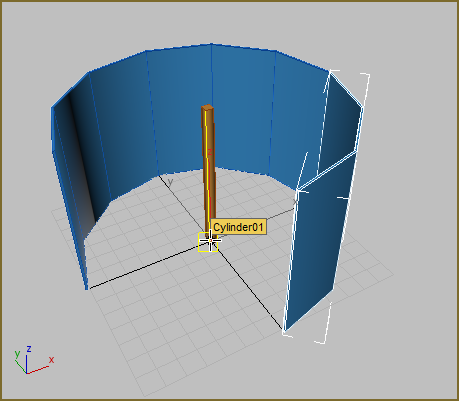
- 원통의 오른쪽 아래 가장자리에 스냅되도록 커서를 배치합니다.
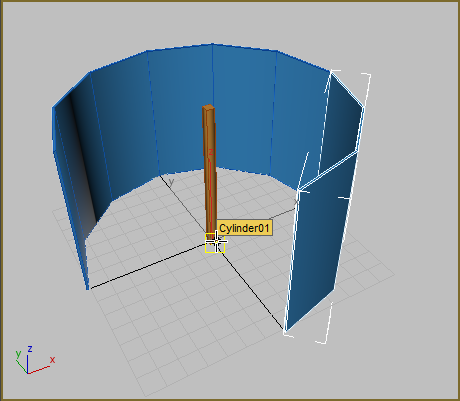
- 마우스 버튼을 계속 누른 상태에서 원통에서 멀리 오른쪽으로 드래그합니다. 오른쪽 구획 오브젝트 앞에 스냅합니다. 마우스 버튼을 놓아 문의 폭을 설정합니다.
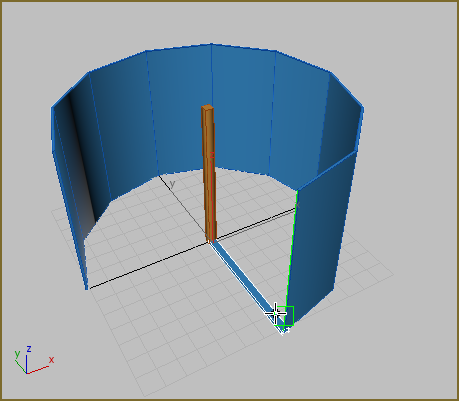
오른쪽 구획에 스냅
- S 키를 눌러 스냅을 끕니다.
- 마우스를 이동하지 않고 한 번 클릭하여 문 프레임의 깊이(기본값: 0' 0")를 설정한 다음 마우스를 위쪽으로 이동하여 문의 높이를 조정합니다. 클릭하여 높이를 설정합니다. 높이는 정확하지 않아도 됩니다. 이 값은 다음 절차에서 수정합니다.
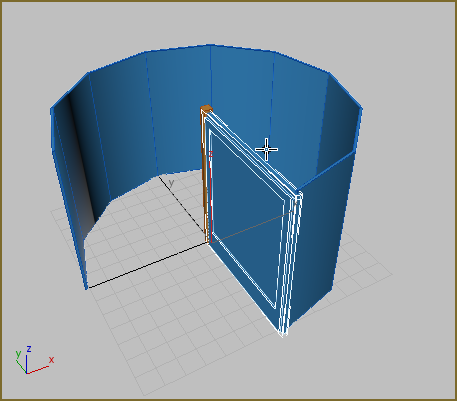
마지막으로 높이 설정
문 매개변수 조정:
- 프레임 그룹에서 프레임 만들기를 끕니다.
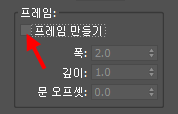
문에서 프레임이 사라집니다.
- 리프 매개변수 롤아웃에서 문주/맨 위 레일 값을 0' 5.0”로 늘립니다.
- 맨 아래 레일 매개변수를 1' 6.0"로 설정합니다.
- 주 문 매개변수로 돌아가서 구획 내부에 맞도록 문의 폭을 5' 5.0"로 변경합니다. 문의 높이를 7' 0.0"로 변경합니다. 깊이를 조종해야 할 수 있지만, 문이 원통의 측면보다 좁도록 해야 합니다.
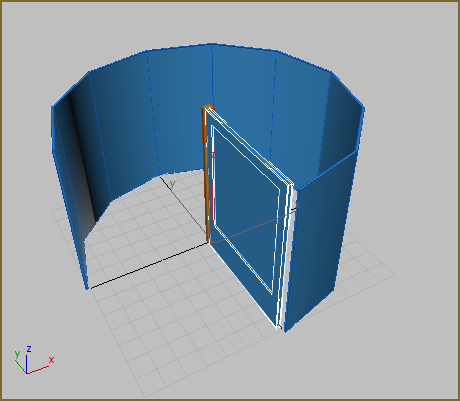
클릭하여 높이를 설정한 직후 다음과 같이 매개변수를 조정하여 뷰포트에서 효과를 확인합니다. 나중에 언제든지 수정 패널을 사용하여 이러한 매개변수를 조정할 수 있습니다.
구획 회전:
-
 을 클릭하여 이 자습서의 앞부분에서 회전한 right enclosure panels 오브젝트를 선택합니다.
-
 슬라이스된 튜브를 제 위치로 다시 회전하여 Z축의 –45도에 배치합니다.
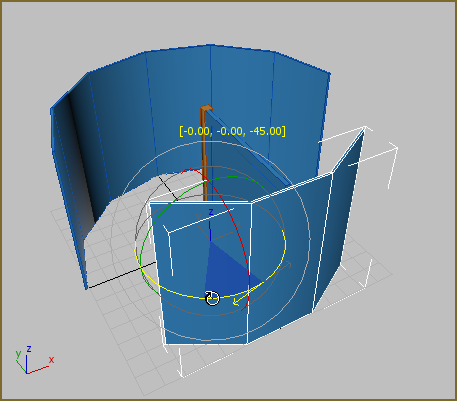 팁: 원하는 경우 상태 표시줄에서 좌표 표시에 회전을 입력할 수 있습니다.
 주: 구획을 회전한 후에 피벗 문이 구획에 고정되면 피벗 문을 선택하고
 수정 패널에서 폭을 줄여 공간 내부에 잘 맞춥니다.
문 위치 및 회전을 확인하고 필요한 경우 수정합니다.
- 맨 위 뷰포트를 활성화합니다.
- 뷰포트가 와이어프레임 음영 처리 모드로 설정되어 있는지 확인합니다.
-
 을 사용해 확대하여 원통 및 문의 기저를 표시합니다.
- 필요한 경우 허브에 직각이 되도록 문을 회전합니다. (선택 및 회전)을 클릭하고 문 오브젝트를 클릭한 다음 상태 표시줄에서 Z 좌표를 0.0으로 설정합니다. 0으로 재설정하려면 스피너 화살표를 마우스 오른쪽 버튼으로 클릭합니다.
- 필요한 경우
 을 사용하여 그림과 같이 피벗 문이 허브 모서리 중심에 오도록 피벗 문을 이동합니다.
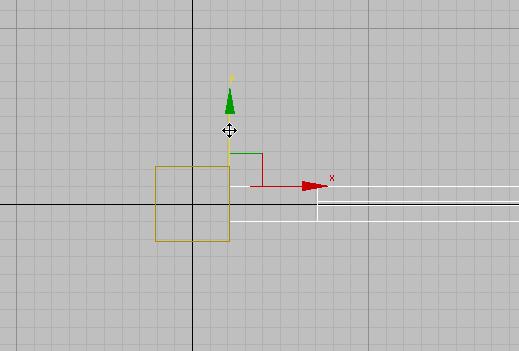
- 투시 뷰포트를 마우스 오른쪽 버튼으로 클릭하여 활성화합니다. 문은 계속 선택된 상태여야 합니다.
구획에 스트러트 추가:
- 레이어 도구 모음의 드롭다운 리스트에서 Enclosure 레이어를 선택합니다.
- 레이어 도구 모음에서
 (현재 레이어에서 오브젝트 선택)을 클릭합니다.
그러면 두 개의 구획 오브젝트가 선택되고 다른 오브젝트는 선택 해제됩니다.
- 메뉴모음에서 편집 복제를 선택합니다.
- 오브젝트 그룹 복사를 선택하고 확인을 클릭합니다.
3ds Max에서 구획 오브젝트 두 개를 복사하여 복사본을 선택합니다.
- 메뉴모음에서 수정자 파라메트릭 디포머 격자를 선택합니다.
3ds Max에서 구획에 격자 수정자를 적용합니다.
- 매개변수 롤아웃 형상 그룹에서 가장자리 스트러트만을 선택합니다.
이제 오른쪽 및 왼쪽 구획 패널이 스트러트로 받쳐져 있습니다.
- 다음과 같이 스트러트 매개변수를 조정합니다.
- 반지름=0' 1.0"
- 세그먼트=3
- 측면=4(기본값)
- 매개변수 롤아웃 스트러트 그룹에서 끝 캡을 켭니다.
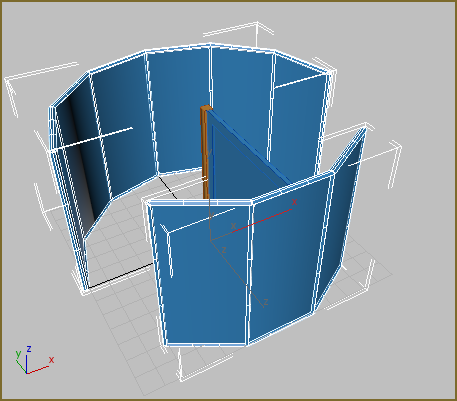
격자 수정자가 있는 오브젝트 중 하나의 이름은 left enclosure panel001로 지정되고 다른 오브젝트의 이름은 right enclosure panel001로 지정됩니다. 이제 이 두 오브젝트의 이름을 변경합니다.
- right enclosure panel001 오브젝트를 선택하고 이름 및 색상 필드에 Struts right를 입력합니다. left enclosure panel001 오브젝트의 이름도 Struts left로 바꿉니다.
다음으로 회전문에 대해 재질을 만들어 적용하고 편집합니다.
격자 수정자를 사용하여 구획에 스트러트를 추가합니다. 다음에 만들 유리 패널이 완전히 수직으로 세워집니다.
작업 저장:
- 장면을 my_add_door.max로 저장합니다.