스쿼시 및 늘이기는 애니메이션 효과를 향상시킵니다.
오브젝트는 이동하거나 충돌하면 변형됩니다. 실제로는 비누 거품 등과 같이 이 효과가 명확하게 드러날 때도 있지만 미세하게 나타나는 경우도 있습니다. 애니메이션에서는 이 효과가 매우 극명하게 나타나 현실감을 넘어설 수도 있지만 애니메이션을 볼 때는 실제와 똑같다는 착각이 듭니다. 이 효과를 "스쿼시 및 늘이기"라고 합니다.
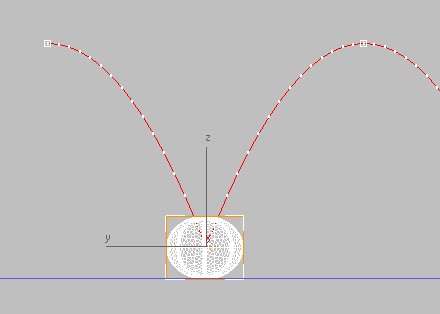
여기서 바운딩되는 공의 다이어그램을 다시 한 번 살펴보겠습니다.
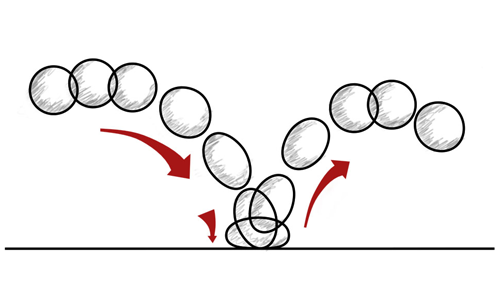
공이 떨어질 때 늘어나고 바닥과 충돌할 때 스쿼시된 다음 다시 바운딩될 때 다시 늘어납니다.
3ds Max의 늘이기 수정자를 사용하면 스쿼시 및 늘이기를 편리하게 애니메이션할 수 있습니다.
장면 설정:
- 이전 단원에 이어서 계속 진행하거나
 을 사용해
bouncing_ball_03.max
를 엽니다.
을 사용해
bouncing_ball_03.max
를 엽니다.
농구공에 늘이기 수정자 적용
-
농구공을 아직 선택하지 않았으면
 을 사용해 선택합니다.
 수정 패널로 이동합니다. 수정자 리스트에서 늘이기를 선택합니다.
팁: 수정자 리스트가 열려 있는 동안 S 키를 여러 번 누르면 이름이 "ㄴ"으로 시작하는 수정자를 찾을 수 있습니다.
수정 패널로 이동합니다. 수정자 리스트에서 늘이기를 선택합니다.
팁: 수정자 리스트가 열려 있는 동안 S 키를 여러 번 누르면 이름이 "ㄴ"으로 시작하는 수정자를 찾을 수 있습니다.- 늘이기 수정자의 매개변수 롤아웃에서 확대 값을 –30으로 변경합니다.
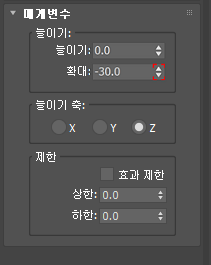
확대 값이 양수이면 대개 오브젝트가 늘어날 때 가운데가 압착되는 반면, 확대 값이 음수이면 오브젝트 가운데가 부풀게 됩니다. 이 연습에서는 두 번째 효과를 적용하고자 합니다.
또한 로컬 Z축을 따라 농구공을 늘입니다. 이 작업을 수행할 때는 이미 Z축이 기본값으로 지정되어 있습니다.
늘이기 및 스쿼시 애니메이션
 을 켭니다.
- 시간 슬라이더를 프레임 6으로 드래그합니다.
- 늘이기 수정자의 매개변수 롤아웃에서 늘이기 값을 0.1로 변경합니다.
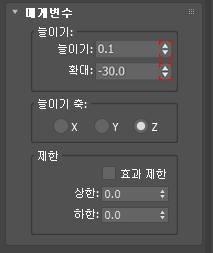
그러면 늘이기 필드의 스피너 화살표에 빨간색 괄호가 표시됩니다. 이는 3ds Max에서 이 매개변수에 대해 애니메이션 키가 만들어졌음을 나타냅니다. 뷰포트에서 농구공이 이동 방향을 따라 늘어나는 것을 확인할 수 있습니다.
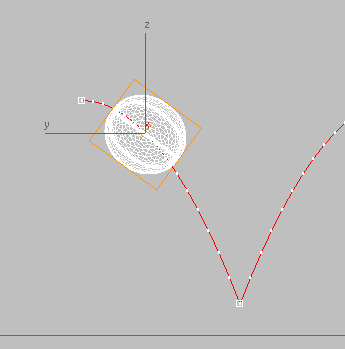
- 농구공이 바닥과 충돌하는 위치인 프레임 15로 시간 슬라이더를 드래그합니다.
- 늘이기 수정자의 매개변수 롤아웃에서 늘이기 값을 -0.2로 변경합니다.
그러면 영향을 받는 지점에서 농구공이 스쿼시됩니다. 또한 농구공이 바닥으로 함몰될 때 사용되는 방식도 수정됩니다.
- 시간 슬라이더를 프레임 30으로 드래그한 다음 늘이기 값을 다시 0.0으로 변경합니다.
팁: 스피너 화살표만 마우스 오른쪽 버튼으로 클릭하여 값을 다시 0으로 설정합니다. 3ds Max에서는 이 방법이 숫자 필드를 음수가 아닌 최소값으로 설정하기 위한 일반적이면서도 간단한 방법입니다.
 를 끕니다.
- 영향을 받기 전에는 스쿼시가 시작되지 않고 공이 다시 바운딩될 때는 스쿼시가 사라지도록 스쿼시를 "분류"해야 합니다.
Shift 키를 누른 상태로 프레임 6에 있는 키를 다음 프레임으로 복사합니다.
- 프레임 14
- 프레임 16
- 프레임 24
늘이기 및 스쿼시 반복
- 곡선 편집기
 제어기 창에서 늘이기 매개변수의 트랙을 찾습니다.
농구공
수정된 오브젝트 늘이기 늘이기: 베지어 부동과 같이 계층이 이루어집니다. 이 연습에서 사용하지 않는 여러 이전 위치, 회전 및 배율 조정 트랙을 표시하려면 아래로 스크롤해야 합니다.
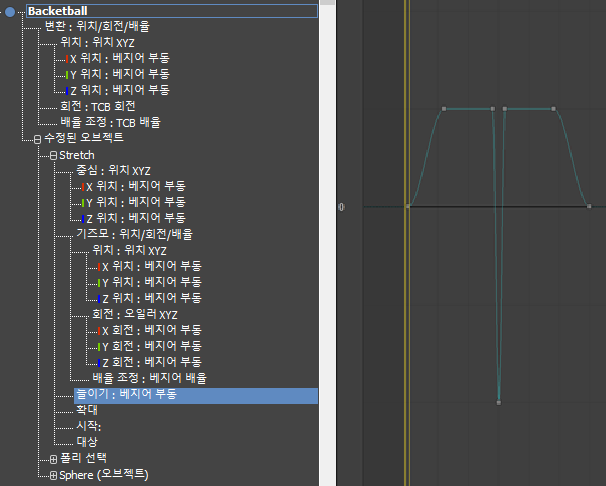
- 트랙 뷰 - 곡선 편집기 도구 모음에서
 (매개변수 곡선이 범위를 벗어난 유형임)을 클릭합니다.
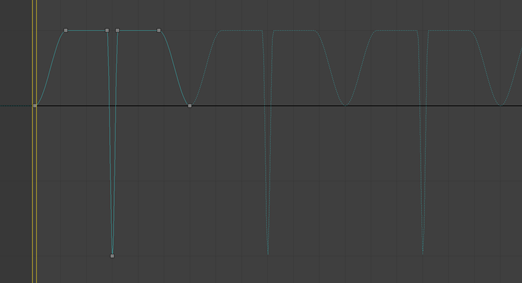
- 매개변수 곡선이 범위를 벗어난 유형임 대화상자에서 주기 옵션에 대해 나가는 버튼을 클릭한 후 확인을 클릭합니다.
이제 스쿼시 및 늘이기 패턴이 무한 반복됩니다.
애니메이션을 재생합니다.
 (재생)을 클릭하여 애니메이션을 재생합니다.
재생 컨트롤을 비롯한 애니메이션 컨트롤은 3ds Max 창의 오른쪽 아래(뷰포트 탐색 컨트롤 바로 왼쪽)에 있습니다.
애니메이션 재생이 끝나면
 (중지)을 클릭합니다. 재생이 진행 중일 때에는 중지 버튼과 재생 버튼이 같습니다.
농구공 바운딩 애니메이션이 완료되었습니다.
작업 저장:
- 장면을 my_bouncing_basketball_completed.max로 저장합니다.
농구공의 완성된 버전을 보려면 장면 파일 bouncing_ball_completed.max 를 엽니다.
농구공 애니메이션 버전을 보려면 다음 동영상을 재생합니다.